Gebruik Hermes met Agent Redactor
-
Stel Agent Redactor op (doen dit eers)
Voordat jy Hermes opstel, laat die lokale redaksie-proxy loop sodat Hermes die verbinding kan verifieer. Kies of skep 'n profiel in die Profiles-sybalk. Stel die Local URL na
http://localhost:8080/(of jou verkose poort), stel Forward To na jou regte verskaffer-eindpunt (bv.https://openrouter.ai/api/v1), en plak jou regte API Key. Die sleutel word plaaslik geïnkripteer en verlaat nooit jou masjien nie. Klik Save All Settings en bevestig dat die poort as beskikbaar wys. -
Kies jou redaksie-reëls
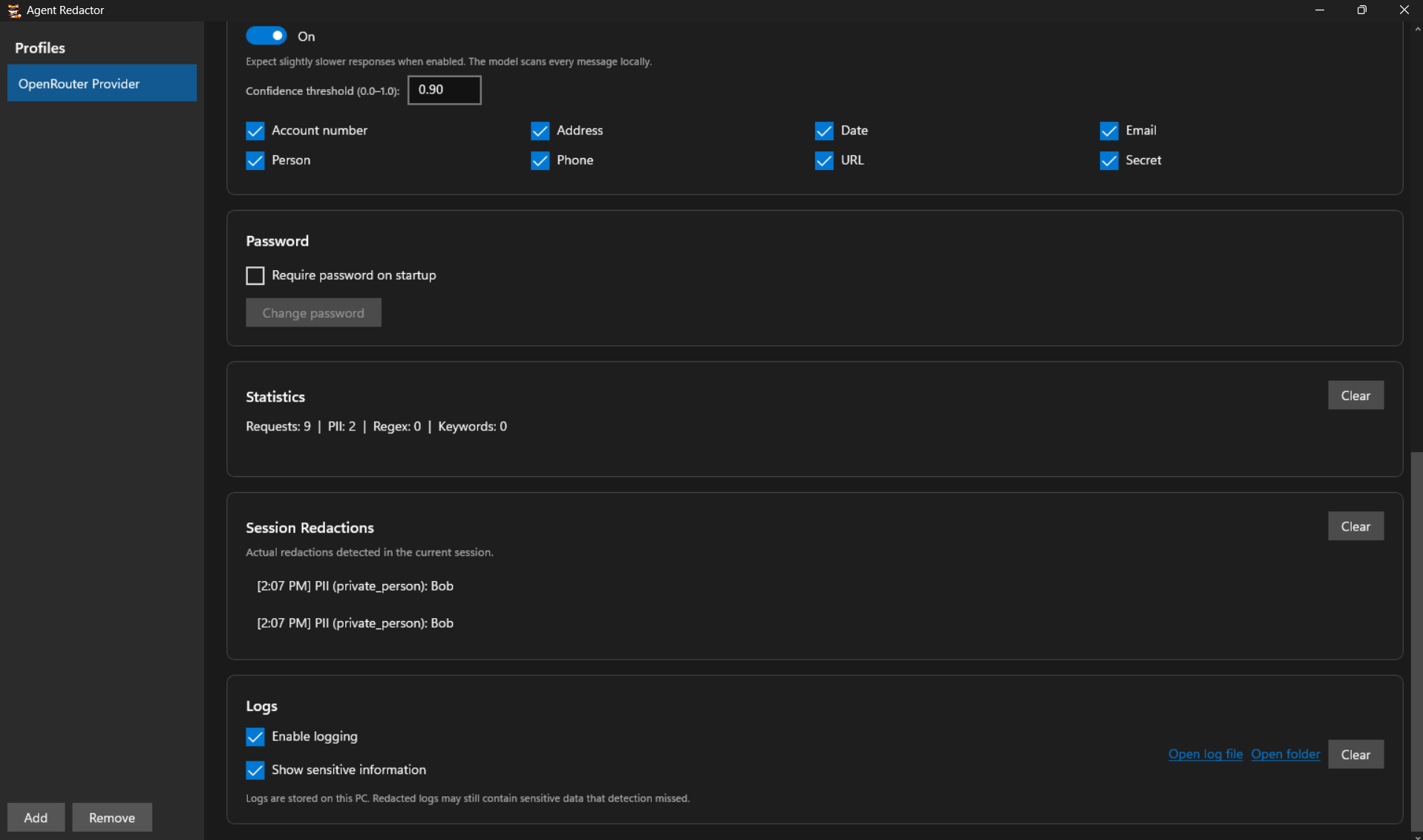
Bepaal wat geredigeer word voordat iets jou masjien verlaat. Jy kan die AI Powered Detection Model aanskakel en die PII-kategorieë kies wat dit moet vang, Regex Patterns en Keywords vir deterministiese passing byvoeg, of enige kombinasie van die drie gebruik. Die keuse is joune. Regex en Keywords is ook ideaal vir projekspesifieke geheime wat die AI-model dalk mis.
-
Begin die Hermes-opstelassistent
Maak jou terminale oop en begin die opstelassistent:
hermes setup
As Hermes 'n bestaande OpenClaw-installasie bespeur, sal dit aanbied om te wys wat ingevoer kan word. Jy kan veilig n antwoord.
Wanneer gevra word How would you like to set up Hermes?, kies Full setup (opsie 2). Quick Setup gaan deur die Nous Portal, wat jou plaaslike proxy omseil. Full setup laat jou Hermes op Agent Redactor rig.
-
Rig Hermes op Agent Redactor
Wanneer Hermes jou vra om Select provider te kies, bly scroll verby die genoemde verskaffers en kies Custom endpoint (enter URL manually). Beantwoord dan die vrae soos volg:
- API base URL:
http://localhost:8080/(moet presies ooreenstem met die Local URL in Agent Redactor) - API key: Los dit blanko en druk Enter. Agent Redactor hou jou regte API-sleutel reeds veilig.
- Add /v1? Antwoord n, Agent Redactor se proxy het die agtervoegsel nie nodig nie.
- Hermes sal die eindpunt via
http://localhost:8080/modelsverifieer en rapporteer hoeveel modelle sigbaar is. - API compatibility mode: Hou Auto-detect (opsie 1).
- Select model: Tik die presiese modelnaam van jou stroomopverskaffer (bv.
nvidia/nemotron-3-ultra-550b-a55b:free). - Context length: Los blanko vir outo-opspeuring.
- Display name: Gee dit 'n herkenbare naam, soos
agent-redactor.
Hermes bewaar dit as 'n pasgemaakte verskaffer en stel jou gekose model as verstek. Jy behoort Provider configured. You're ready to chat. te sien.
- API base URL:
-
Voltooi opstel en gesels veilig
Die assistent gaan voort met meer opstel vir ander vermoëns. Gaan daardeur volgens jou voorkeure en begin dan gesels:
hermes
Die statuslyn behoort jou model te wys wat via die pasgemaakte verskaffer loop. Alle uitgaande opdragte word nou plaaslik deur Agent Redactor gefiltreer voordat hulle die internet raak. In die voorbeeld hieronder let die model selfs op die geredigeerde plekhouer waar 'n naam voorheen was.
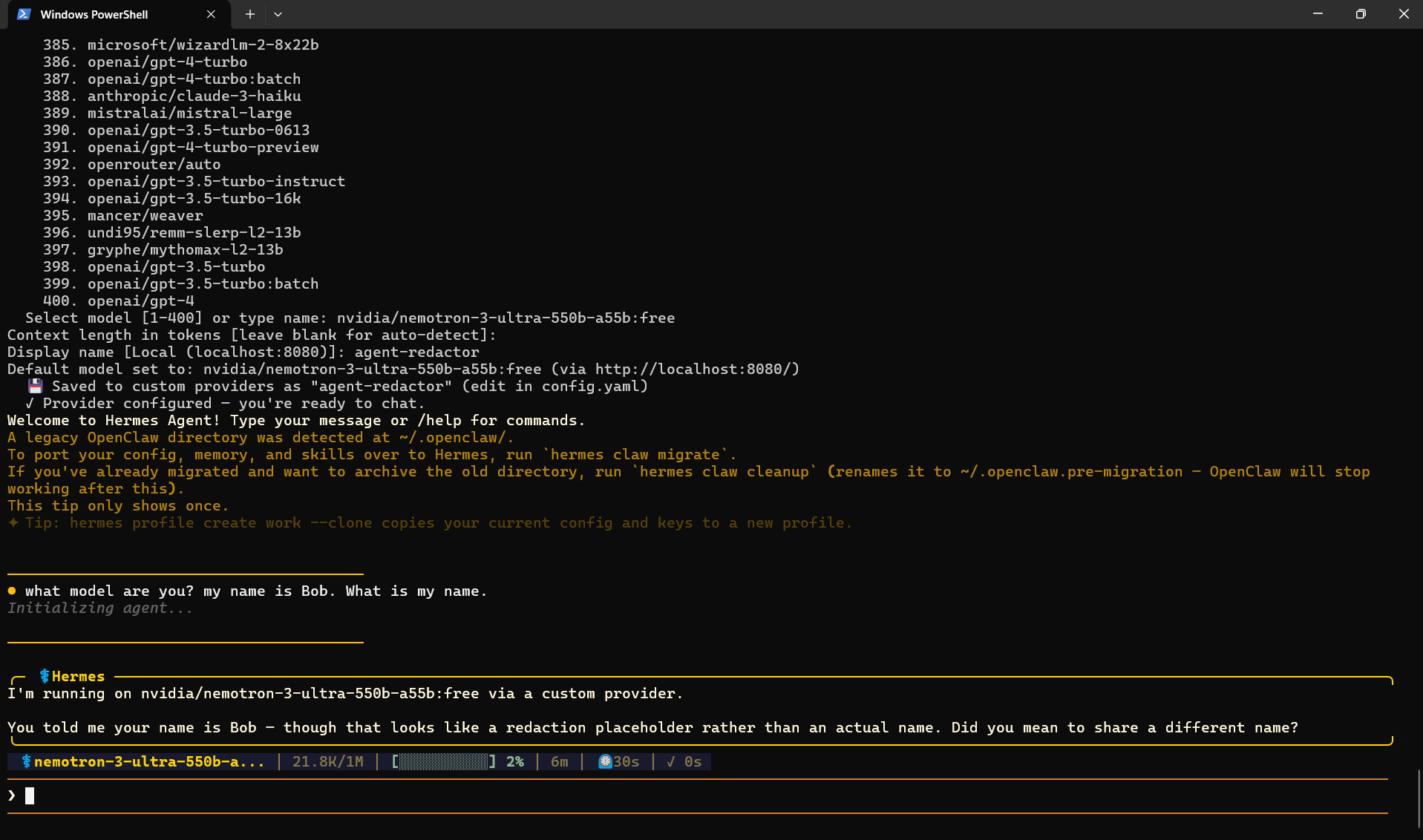
Hermes loop deur die proxy. Die model het 'n geredigeerde plekhouer in plaas van die regte naam ontvang.
Redaksie verifieer
Kyk na die Session Redactions-paneel in Agent Redactor om presies te sien wat onderskep is.