將 Hermes 與 Agent Redactor 搭配使用
-
設定 Agent Redactor(請先執行此步驟)
在設定 Hermes 之前,請先啟動本機遮蔽代理,以便 Hermes 驗證連線。在 Profiles 側邊欄中選取或建立一個設定檔。將 Local URL 設定為
http://localhost:8080/(或您偏好的連接埠),將 Forward To 設定為您的真實供應商端點(例如https://openrouter.ai/api/v1),並貼上您的真實 API Key。金鑰在本機加密,絕不會離開您的電腦。按一下 Save All Settings,並確認連接埠顯示為可用。 -
選擇您的遮蔽規則
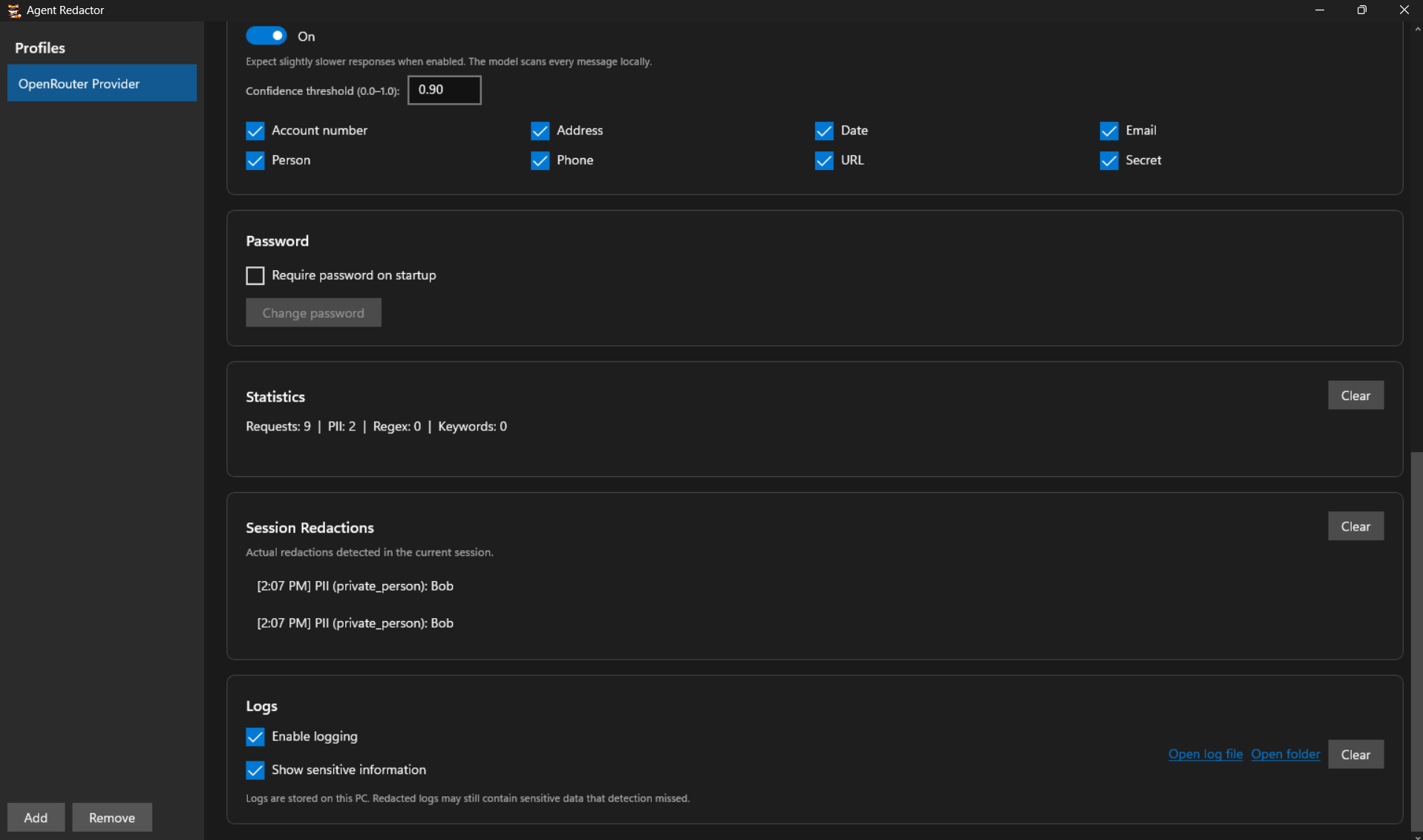
在資料離開您的電腦之前,決定要遮蔽哪些內容。您可以啟用 AI Powered Detection Model 並勾選需要偵測的 PII 類別,新增 Regex Patterns 和 Keywords 進行確定性符合,或使用三者的任意組合。選擇權在您。Regex 和 Keywords 也適用於 AI 模型可能遺漏的特定專案機密。
-
啟動 Hermes 設定精靈
開啟您的終端機並啟動設定精靈:
hermes setup
如果 Hermes 偵測到現有的 OpenClaw 安裝,它會提供可匯入內容的預覽。您可以放心地回答 n。
當詢問 How would you like to set up Hermes? 時,選擇 Full setup(選項 2)。Quick Setup 透過 Nous Portal 路由,會繞過您的本機代理。Full setup 可讓您將 Hermes 指向 Agent Redactor。
-
將 Hermes 指向 Agent Redactor
當 Hermes 要求您選擇 Select provider 時,捲動經過列出的供應商並選擇 Custom endpoint (enter URL manually)。然後按下列方式回答提示:
- API base URL:
http://localhost:8080/(必須與 Agent Redactor 中的 Local URL 完全一致) - API key: 將其留空並按 Enter。Agent Redactor 已安全保管您的真實 API 金鑰。
- Add /v1? 回答 n,Agent Redactor 的代理不需要此字尾。
- Hermes 將透過
http://localhost:8080/models驗證端點並報告可見的模型數量。 - API compatibility mode: 保持 Auto-detect(選項 1)。
- Select model: 輸入您供應商的確切模型名稱(例如
nvidia/nemotron-3-ultra-550b-a55b:free)。 - Context length: 留空以自動偵測。
- Display name: 取一個易於辨識的名稱,如
agent-redactor。
Hermes 將其儲存為自訂供應商,並將您選擇的模型設為預設。您應該會看到 Provider configured. You're ready to chat.
- API base URL:
-
完成設定並安全聊天
精靈會繼續進行其他功能的更多設定。根據您的偏好繼續,然後開始聊天:
hermes
狀態列應顯示您選擇的模型正在透過自訂供應商執行。現在,所有外送訊息在接觸網際網路之前,都會先透過 Agent Redactor 在本機過濾。在下方範例中,模型甚至注意到了姓名所在位置的遮蔽預留位置。
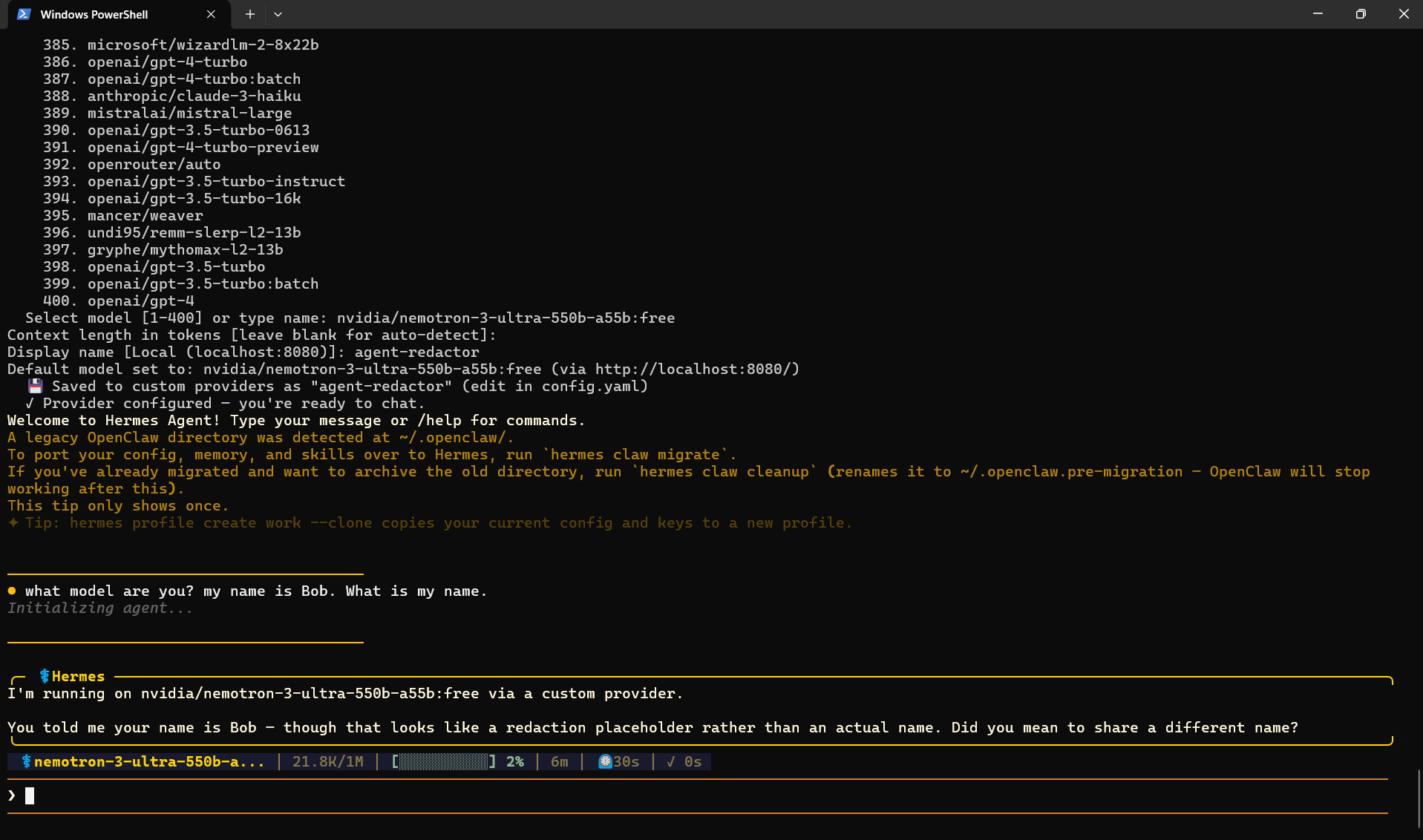
Hermes 正透過代理執行。模型收到的是遮蔽後的預留位置,而不是真實姓名。
驗證遮蔽
查看 Agent Redactor 中的 Session Redactions 面板,精確了解攔截了哪些內容。