Hermes izmantošana ar Agent Redactor
-
Konfigurējiet Agent Redactor (vispirms izdarīt to)
Pirms Hermes iestatīšanas palaidiet vietējo rediģēšanas starpniekserveri, lai Hermes varētu pārbaudīt savienojumu. Profiles sānjoslā atlasiet vai izveidojiet profilu. Iestatiet Local URL uz
http://localhost:8080/(vai vēlamo portu), Forward To uz savu īsto pakalpojuma sniedzēja galapunktu (piem.https://openrouter.ai/api/v1) un ielīmējiet savu īsto API Key. Atslēga tiek šifrēta lokāli un nekad nepamet jūsu datoru. Noklikšķiniet uz Save All Settings un apstipriniet, ka ports tiek rādīts kā pieejams. -
Izvēlieties rediģēšanas noteikumus
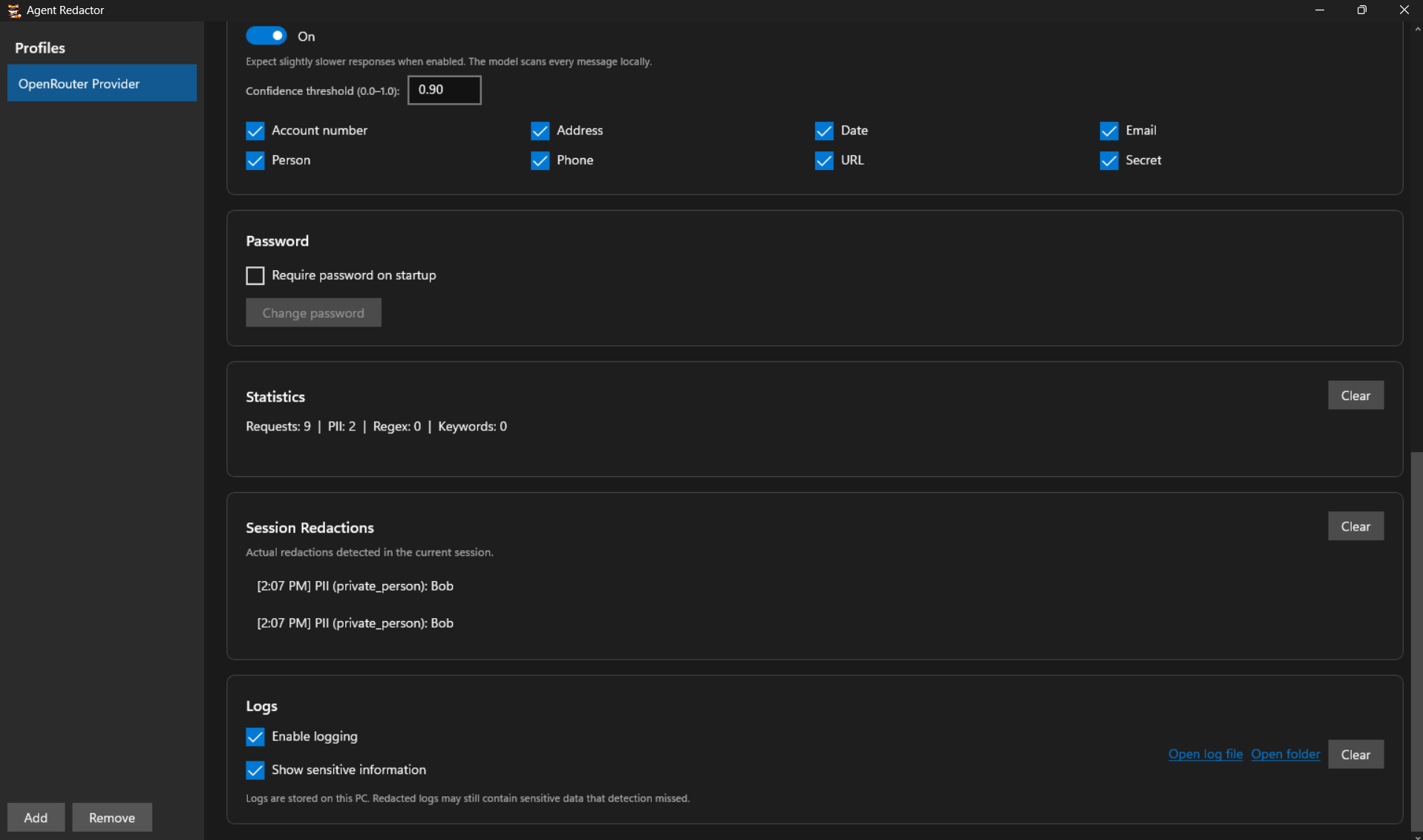
Izlemiet, kas tiek rediģēts, pirms kaut kas pamet jūsu datoru. Varat iespējot AI Powered Detection Model un atzīmēt PII kategorijas, kuras tam vajadzētu noķert, pievienot Regex Patterns un Keywords deterministiskai sakritībai vai izmantot jebkuru triju kombināciju. Izvēle ir jūsu. Regex un Keywords ir arī ideāli projekta specifiskiem noslēpumiem, kurus AI modelis var palaist garām.
-
Palaidiet Hermes iestatīšanas vedni
Atveriet savu termināli un palaidiet iestatīšanas vedni:
hermes setup
Ja Hermes atklāj esošu OpenClaw instalāciju, tas piedāvās priekšskatīt, ko var importēt. Varat droši atbildēt n.
Kad tiek jautāts How would you like to set up Hermes?, izvēlieties Full setup (opcija 2). Quick Setup virza caur Nous Portal, kas apiet jūsu lokālo starpniekserveri. Full setup ļauj novirzīt Hermes uz Agent Redactor.
-
Novirziet Hermes uz Agent Redactor
Kad Hermes jūs lūdz izvēlēties Select provider, ritiniet garām nosauktajiem sniedzējiem un izvēlieties Custom endpoint (enter URL manually). Tad atbildiet uz uzaicinājumiem šādi:
- API base URL:
http://localhost:8080/(precīzi jāatbilst Local URL programmā Agent Redactor) - API key: Atstājiet tukšu un nospiediet Enter. Agent Redactor jau droši glabā jūsu īsto API atslēgu.
- Add /v1? Atbildiet n, Agent Redactor starpniekserverim piedēklis nav vajadzīgs.
- Hermes pārbaudīs galapunktu, izmantojot
http://localhost:8080/models, un paziņos, cik modeļi ir redzami. - API compatibility mode: Saglabājiet Auto-detect (opcija 1).
- Select model: Ierakstiet precīzu modeļa nosaukumu no sava sniedzēja (piem.
nvidia/nemotron-3-ultra-550b-a55b:free). - Context length: Atstājiet tukšu automātiskai noteikšanai.
- Display name: Dodiet tam atpazīstamu vārdu, piemēram
agent-redactor.
Hermes saglabā to kā pielāgotu sniedzēju un iestata jūsu izvēlēto modeli kā noklusējumu. Jums vajadzētu redzēt Provider configured. You're ready to chat.
- API base URL:
-
Pabeidziet iestatīšanu un droši tērzējiet
Vednis turpina ar citu iespēju iestatīšanu. Turpiniet pēc saviem ieskatiem un sāciet tērzēt:
hermes
Statusa rindiņā vajadzētu redzēt jūsu izvēlēto modeli, kas darbojas caur pielāgoto sniedzēju. Visi izejošie ziņojumi tagad tiek filtrēti lokāli caur Agent Redactor pirms tie vispār pieskaras internetam. Zemāk esošajā piemērā modelis pat pamanā rediģēto vietturi tur, kur iepriekš bija vārds.
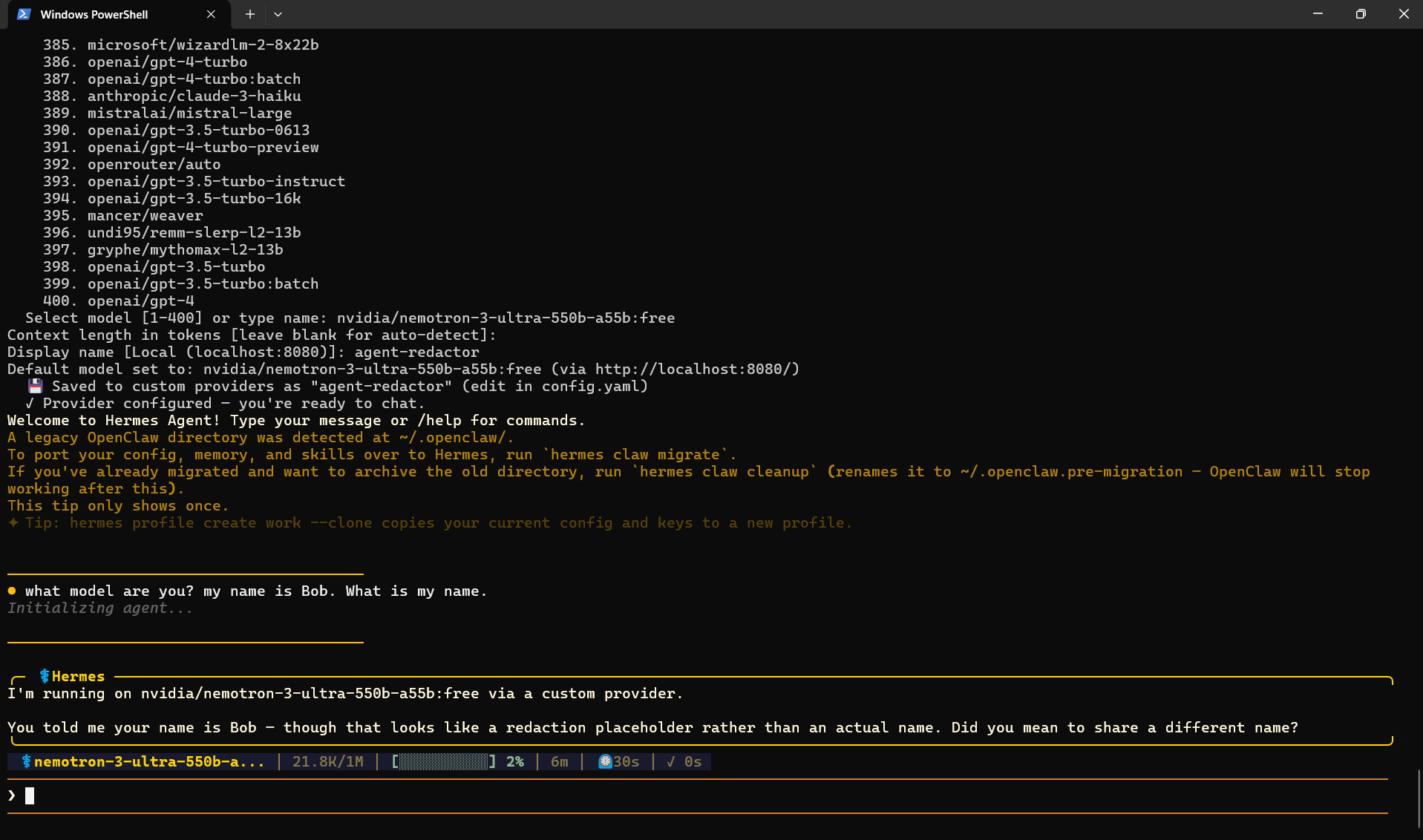
Hermes darbojas caur starpniekserveri. Modelis saņēma rediģētu vietturi vietā īstā vārda.
Rediģēšanas pārbaude
Pārbaudiet Session Redactions paneli Agent Redactor, lai precīzi redzētu, kas tika pārtverts.