Usare Hermes con Agent Redactor
-
Configura Agent Redactor (fallo prima)
Prima di configurare Hermes, metti in funzione il proxy locale di redazione in modo che Hermes possa verificare la connessione. Nella barra laterale Profiles, seleziona o crea un profilo. Imposta la Local URL su
http://localhost:8080/(o la porta preferita), Forward To sul vero endpoint del provider (es.https://openrouter.ai/api/v1) e incolla la tua vera API Key. La chiave è crittografata localmente e non lascia mai la tua macchina. Fai clic su Save All Settings e conferma che la porta risulti disponibile. -
Scegli le regole di redazione
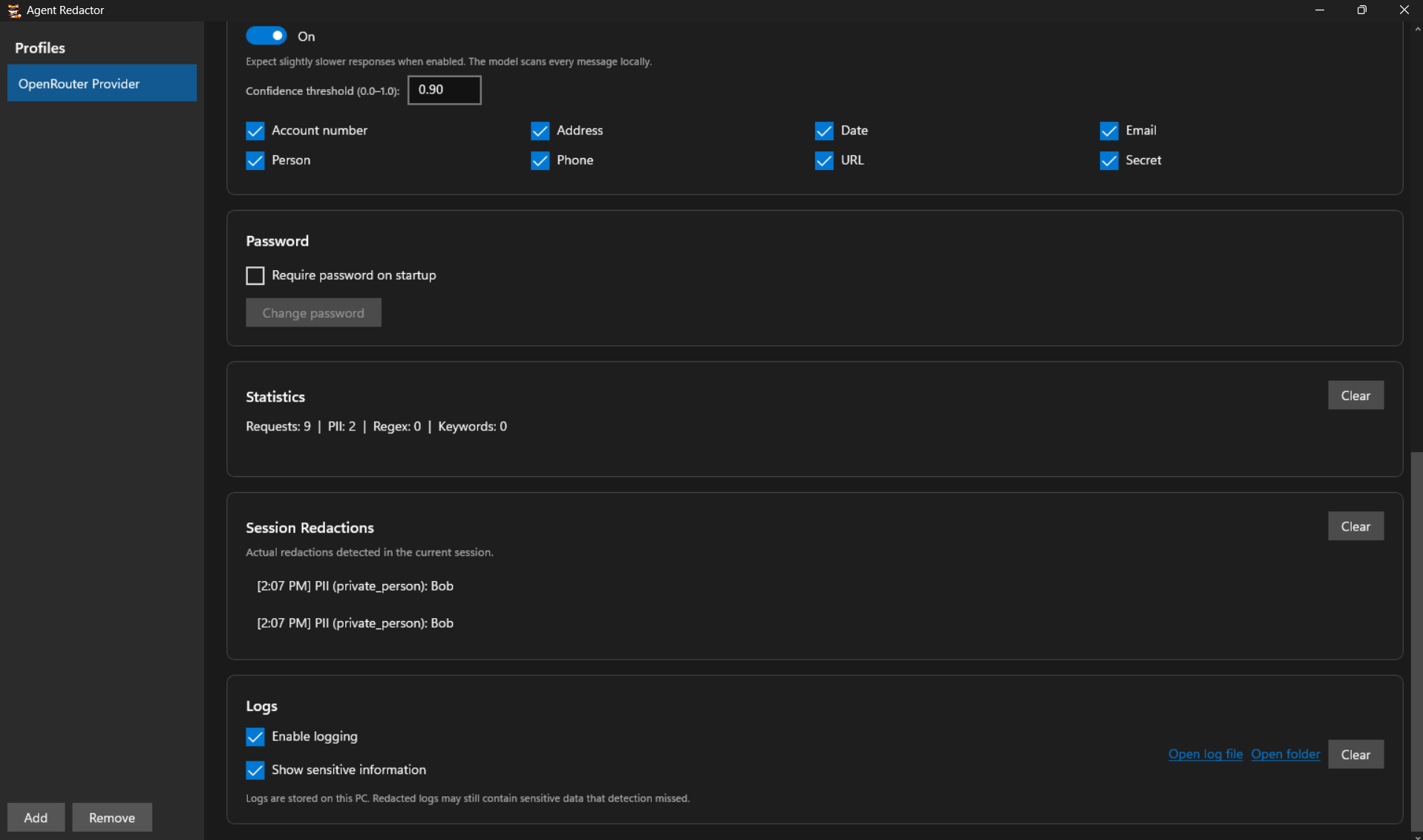
Decidi cosa viene redatto prima che qualcosa lasci la tua macchina. Puoi abilitare il AI Powered Detection Model e spuntare le categorie di PII che deve intercettare, aggiungere Regex Patterns e Keywords per corrispondenza deterministica, o usare qualsiasi combinazione dei tre. La scelta è tua. Regex e Keywords sono ideali anche per segreti specifici del progetto che il modello AI potrebbe perdere.
-
Avvia la procedura guidata di configurazione di Hermes
Apri il terminale e avvia la procedura guidata di configurazione:
hermes setup
Se Hermes rileva un'installazione OpenClaw esistente, offrirà un'anteprima di ciò che può essere importato. Puoi rispondere tranquillamente n.
Quando ti viene chiesto How would you like to set up Hermes?, scegli Full setup (opzione 2). Quick Setup passa attraverso il Nous Portal, che bypassa il tuo proxy locale. Full setup ti permette di puntare Hermes su Agent Redactor.
-
Punta Hermes su Agent Redactor
Quando Hermes ti chiede di scegliere Select provider, scorri oltre i provider con nome e scegli Custom endpoint (enter URL manually). Rispondi quindi ai prompt come segue:
- API base URL:
http://localhost:8080/(deve corrispondere esattamente alla Local URL in Agent Redactor) - API key: Lasciala vuota e premi Invio. Agent Redactor custodisce già la tua vera chiave API in sicurezza.
- Add /v1? Rispondi n, il proxy di Agent Redactor non necessita del suffisso.
- Hermes verificherà l'endpoint tramite
http://localhost:8080/modelse segnalerà quanti modelli sono visibili. - API compatibility mode: Mantieni Auto-detect (opzione 1).
- Select model: Digita il nome esatto del modello del tuo provider (es.
nvidia/nemotron-3-ultra-550b-a55b:free). - Context length: Lascia vuoto per il rilevamento automatico.
- Display name: Dagli un nome riconoscibile, come
agent-redactor.
Hermes salva questo come provider personalizzato e imposta il modello scelto come predefinito. Dovresti vedere Provider configured. You're ready to chat.
- API base URL:
-
Completa la configurazione e chatta in sicurezza
La procedura guidata continua con altre impostazioni per altre funzionalità. Continua secondo le tue preferenze, poi inizia a chattare:
hermes
La riga di stato dovrebbe mostrare il modello scelto in esecuzione tramite il provider personalizzato. Tutti i messaggi in uscita vengono ora filtrati localmente tramite Agent Redactor prima ancora di toccare internet. Nell'esempio seguente, il modello nota persino il segnaposto redatto dove prima c'era il nome.
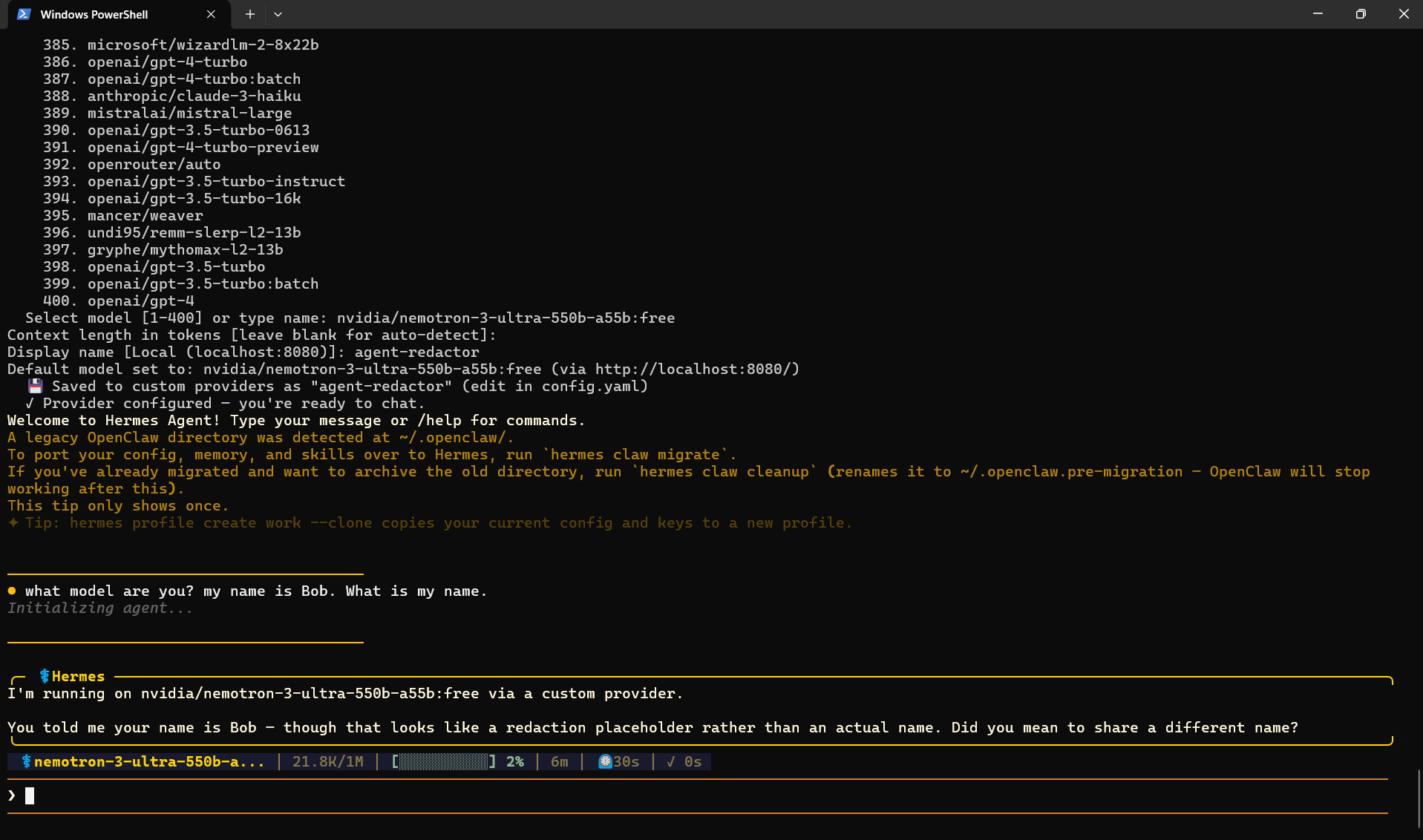
Hermes in esecuzione tramite il proxy. Il modello ha ricevuto un segnaposto redatto invece del nome reale.
Verifica della redazione
Controlla il pannello Session Redactions in Agent Redactor per vedere esattamente cosa è stato intercettato.