Utiliser Hermes avec Agent Redactor
-
Configurez Agent Redactor (à faire en premier)
Avant de configurer Hermes, faites tourner le proxy local de masquage pour que Hermes puisse vérifier la connexion. Dans la barre latérale Profiles, sélectionnez ou créez un profil. Définissez la Local URL sur
http://localhost:8080/(ou votre port préféré), Forward To sur le véritable point de terminaison de votre fournisseur (par ex.https://openrouter.ai/api/v1), et collez votre véritable API Key. La clé est chiffrée localement et ne quitte jamais votre machine. Cliquez sur Save All Settings et confirmez que le port s'affiche comme disponible. -
Choisissez vos règles de masquage
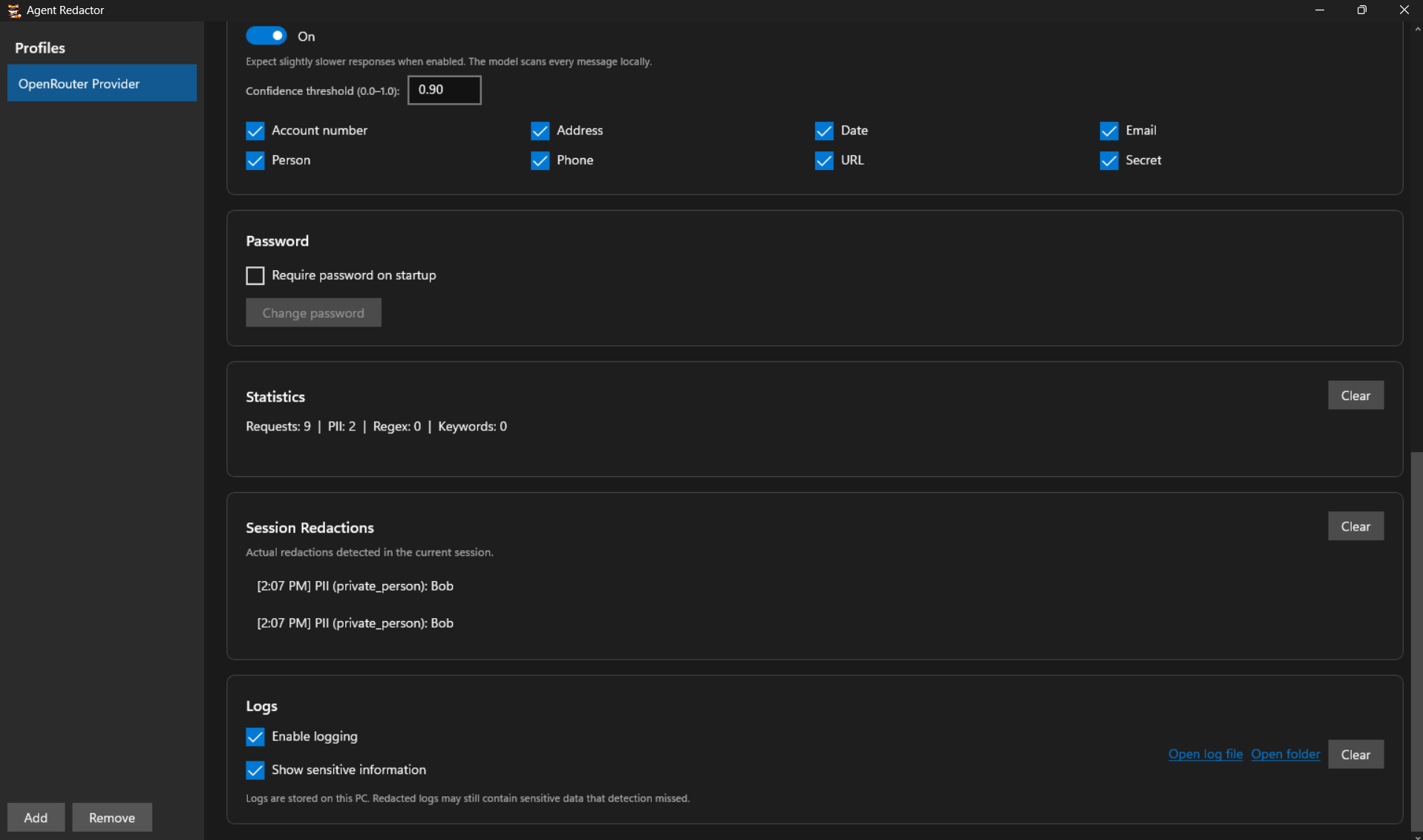
Décidez de ce qui est masqué avant que quoi que ce soit ne quitte votre machine. Vous pouvez activer le AI Powered Detection Model et cocher les catégories de PII qu'il doit détecter, ajouter des Regex Patterns et des Keywords pour une correspondance déterministe, ou utiliser toute combinaison des trois. Le choix vous appartient. Regex et Keywords sont également idéaux pour les secrets spécifiques au projet que le modèle d'IA pourrait manquer.
-
Démarrez l'assistant de configuration Hermes
Ouvrez votre terminal et lancez l'assistant de configuration :
hermes setup
Si Hermes détecte une installation OpenClaw existante, il proposera un aperçu de ce qui peut être importé. Vous pouvez répondre n en toute sécurité.
À la question How would you like to set up Hermes?, choisissez Full setup (option 2). Quick Setup passe par le Nous Portal, qui contourne votre proxy local. Full setup vous permet de pointer Hermes vers Agent Redactor.
-
Pointez Hermes vers Agent Redactor
Quand Hermes vous demande de choisir Select provider, faites défiler au-delà des fournisseurs nommés et choisissez Custom endpoint (enter URL manually). Répondez ensuite aux invites comme suit :
- API base URL:
http://localhost:8080/(doit correspondre exactement à la Local URL dans Agent Redactor) - API key: Laissez-la vide et appuyez sur Entrée. Agent Redactor conserve déjà votre véritable clé API en sécurité.
- Add /v1? Répondez n, le proxy d'Agent Redactor n'a pas besoin du suffixe.
- Hermes vérifiera le point de terminaison via
http://localhost:8080/modelset indiquera combien de modèles sont visibles. - API compatibility mode: Gardez Auto-detect (option 1).
- Select model: Saisissez le nom exact du modèle de votre fournisseur (par ex.
nvidia/nemotron-3-ultra-550b-a55b:free). - Context length: Laissez vide pour la détection automatique.
- Display name: Donnez-lui un nom reconnaissable, comme
agent-redactor.
Hermes enregistre cela comme fournisseur personnalisé et définit votre modèle choisi par défaut. Vous devriez voir Provider configured. You're ready to chat.
- API base URL:
-
Terminez la configuration et discutez en sécurité
L'assistant continue avec d'autres réglages pour d'autres fonctionnalités. Continuez selon vos préférences, puis lancez la discussion :
hermes
La ligne de statut devrait afficher votre modèle choisi fonctionnant via le fournisseur personnalisé. Tous les messages sortants sont désormais filtrés localement via Agent Redactor avant même de toucher internet. Dans l'exemple ci-dessous, le modèle remarque même l'espace réservé masqué là où se trouvait le nom.
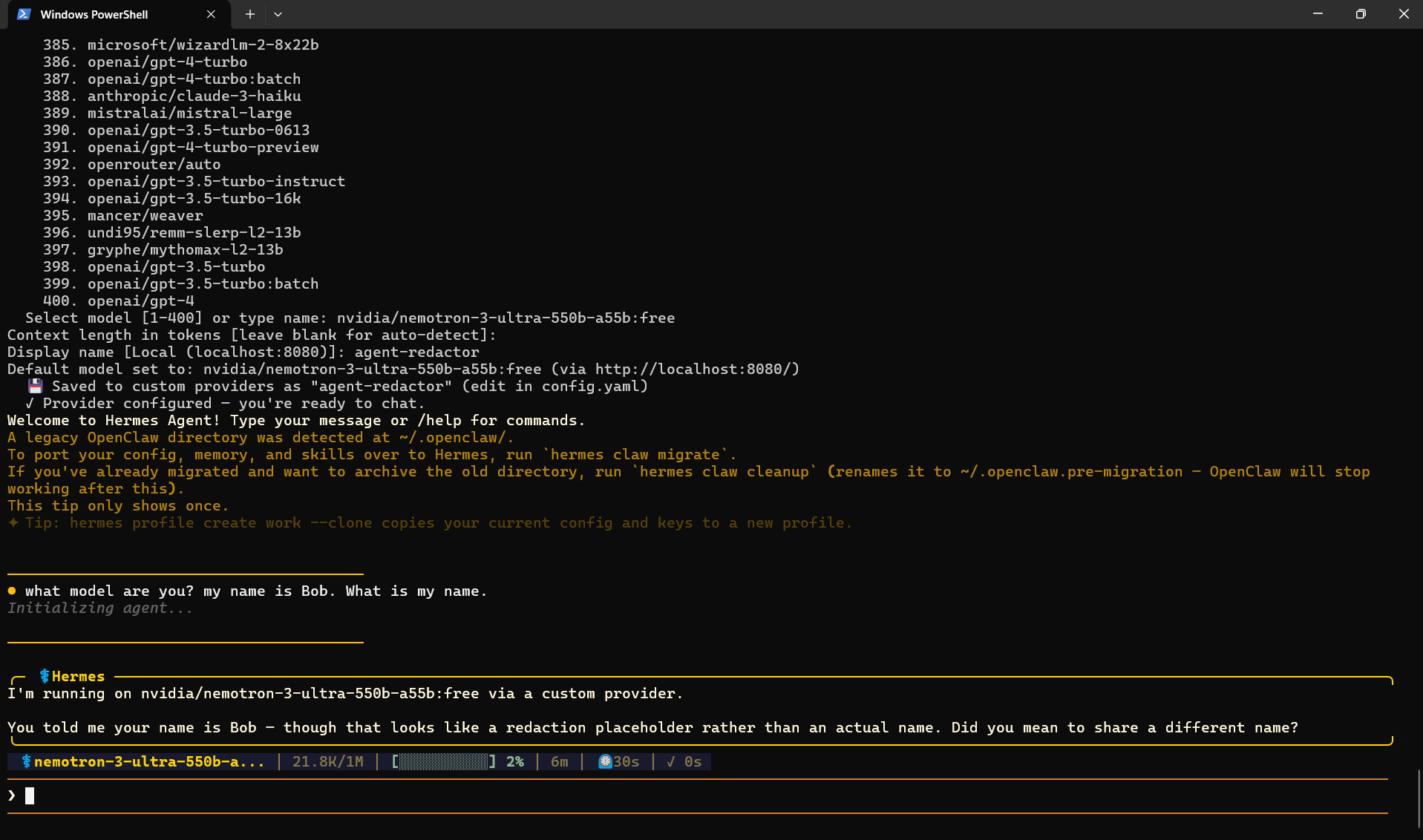
Hermes fonctionne via le proxy. Le modèle a reçu un espace réservé masqué au lieu du véritable nom.
Vérification du masquage
Consultez le panneau Session Redactions dans Agent Redactor pour voir exactement ce qui a été intercepté.