การใช้ Hermes ร่วมกับ Agent Redactor
-
กำหนดค่า Agent Redactor (ทำขั้นตอนนี้ก่อน)
ก่อนตั้งค่า Hermes ให้เปิดพร็อกซีแก้ไขข้อมูลภายในเครื่องเพื่อให้ Hermes ยืนยันการเชื่อมต่อได้ ในแถบด้านข้าง Profiles เลือกหรือสร้างโปรไฟล์ ตั้งค่า Local URL เป็น
http://localhost:8080/(หรือพอร์ตที่ต้องการ) ตั้งค่า Forward To เป็นจุดปลายทางจริงของผู้ให้บริการ (เช่นhttps://openrouter.ai/api/v1) และวาง API Key จริงของคุณ คีย์ถูกเข้ารหัสในเครื่องและไม่ออกจากเครื่องของคุณ คลิก Save All Settings และยืนยันว่าพอร์ตแสดงสถานะพร้อมใช้งาน -
เลือกกฎการแก้ไขของคุณ
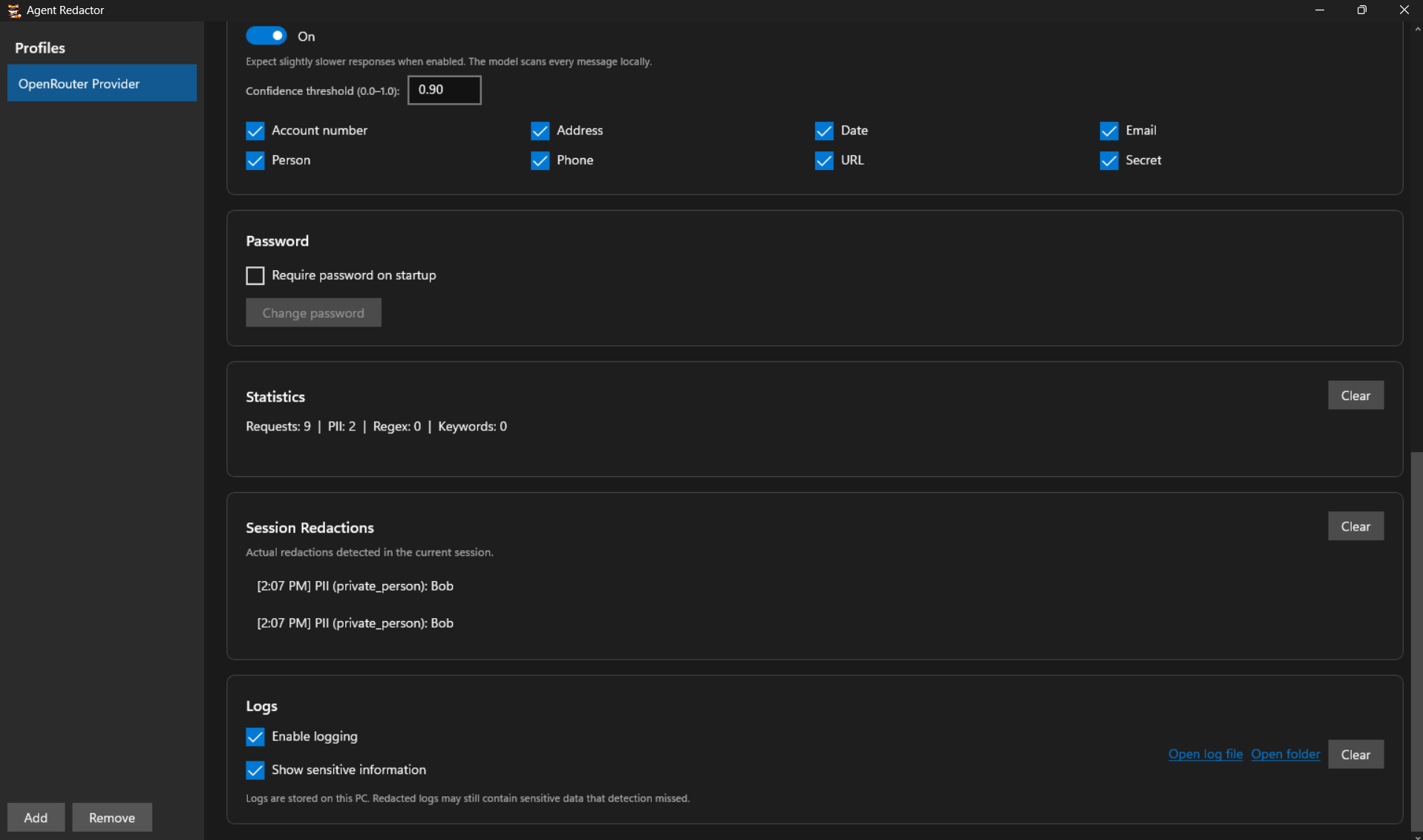
กำหนดว่าอะไรจะถูกแก้ไขก่อนที่ข้อมูลจะออกจากเครื่อง คุณสามารถเปิดใช้งาน AI Powered Detection Model และทำเครื่องหมายหมวดหมู่ PII ที่ควรตรวจจับ เพิ่ม Regex Patterns และ Keywords สำหรับการจับคู่แบบกำหนดผล หรือใช้การรวมกันของทั้งสามอย่างก็ได้ ทางเลือกเป็นของคุณ Regex และ Keywords เหมาะสำหรับความลับเฉพาะโปรเจกต์ที่โมเดล AI อาจมองข้าม
-
เริ่มต้นตัวช่วยตั้งค่า Hermes
เปิดพอร์ตัวจัดการของคุณและเริ่มตัวช่วยตั้งค่า:
hermes setup
หาก Hermes ตรวจพบการติดตั้ง OpenClaw ที่มีอยู่ จะแสดงตัวอย่างสิ่งที่นำเข้าได้ คุณสามารถตอบ n ได้อย่างปลอดภัย
เมื่อถามว่า How would you like to set up Hermes? ให้เลือก Full setup (ตัวเลือก 2) Quick Setup จะเชื่อมผ่าน Nous Portal ซึ่งจะข้ามพร็อกซีภายในเครื่องของคุณ Full setup ช่วยให้คุณชี้ Hermes ไปที่ Agent Redactor
-
ชี้ Hermes ไปที่ Agent Redactor
เมื่อ Hermes ขอให้คุณเลือก Select provider ให้เลื่อนผ่านผู้ให้บริการที่ระบุชื่อและเลือก Custom endpoint (enter URL manually) จากนั้นตอบคำถามดังนี้:
- API base URL:
http://localhost:8080/(ต้องตรงกับ Local URL ใน Agent Redactor เป๊ะ) - API key: เว้นว่างไว้และกด Enter Agent Redactor เก็บคีย์ API จริงของคุณไว้อย่างปลอดภัยแล้ว
- Add /v1? ตอบ n พร็อกซีของ Agent Redactor ไม่ต้องการส่วนต่อท้าย
- Hermes จะยืนยันจุดปลายทางผ่าน
http://localhost:8080/modelsและรายงานจำนวนโมเดลที่มองเห็น - API compatibility mode: คงไว้ที่ Auto-detect (ตัวเลือก 1)
- Select model: พิมพ์ชื่อโมเดลที่ถูกต้องจากผู้ให้บริการของคุณ (เช่น
nvidia/nemotron-3-ultra-550b-a55b:free) - Context length: เว้นว่างไว้เพื่อตรวจจับอัตโนมัติ
- Display name: ตั้งชื่อที่จำได้ เช่น
agent-redactor
Hermes จะบันทึกนี่เป็นผู้ให้บริการแบบกำหนดเองและตั้งโมเดลที่คุณเลือกเป็นค่าเริ่มต้น คุณควรเห็น Provider configured. You're ready to chat.
- API base URL:
-
จบการตั้งค่าและแชทอย่างปลอดภัย
ตัวช่วยจะดำเนินการตั้งค่าต่อสำหรับความสามารถอื่นๆ ทำต่อตามความต้องการ แล้วเริ่มแชท:
hermes
แถบสถานะควรแสดงโมเดลที่คุณเลือกกำลังทำงานผ่านผู้ให้บริการแบบกำหนดเอง ข้อความทั้งหมดที่ส่งออกจะถูกกรองภายในเครื่องผ่าน Agent Redactor ก่อนที่จะถึงอินเทอร์เน็ต ในตัวอย่างด้านล่าง โมเดลแม้แต่สังเกตเห็นตัวยึดตำแหน่งที่แก้ไขแล้วในจุดที่เคยเป็นชื่อ
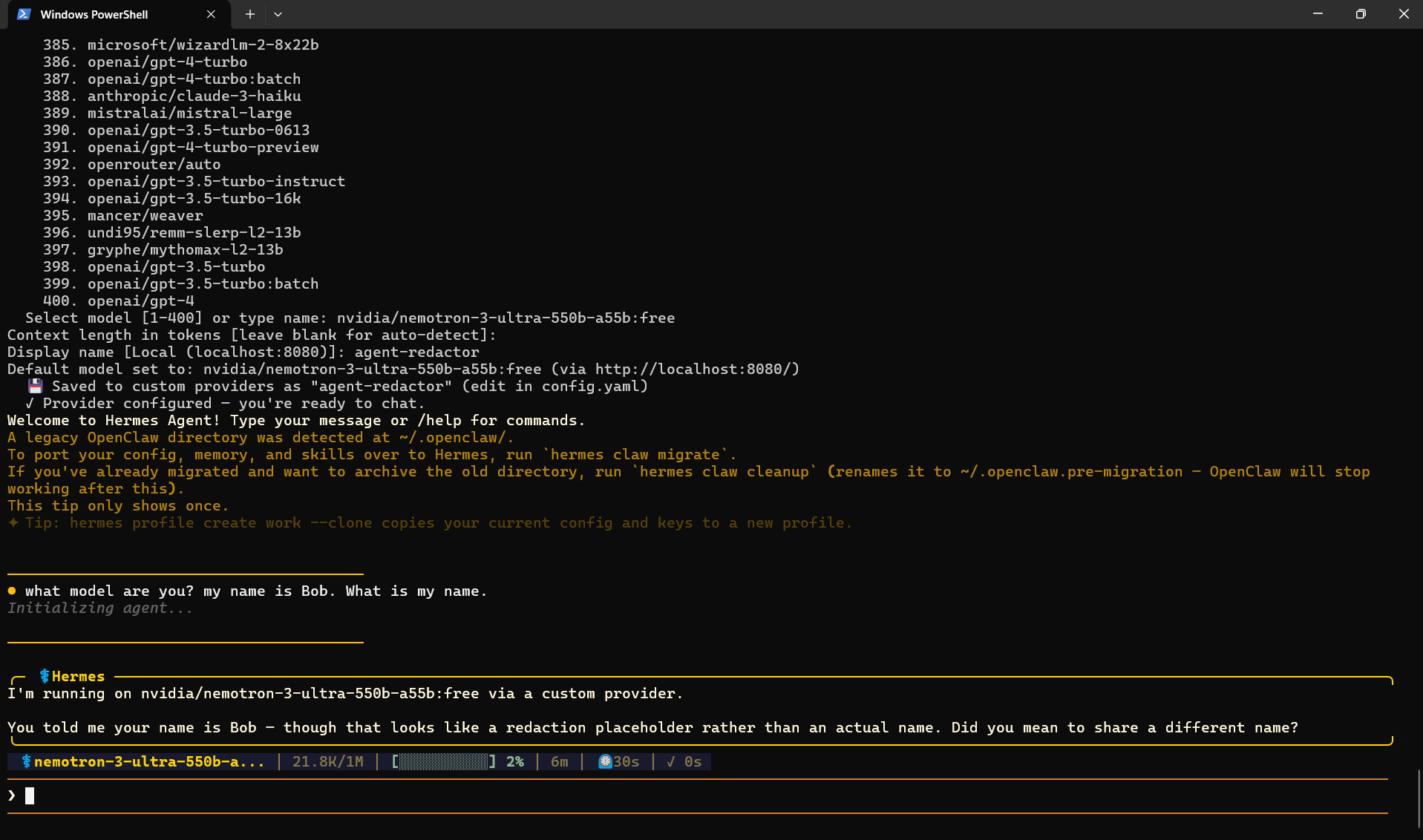
Hermes ทำงานผ่านพร็อกซี โมเดลได้รับตัวยึดตำแหน่งที่แก้ไขแล้วแทนที่ชื่อจริง
ตรวจสอบการแก้ไข
ตรวจสอบแผง Session Redactions ใน Agent Redactor เพื่อดูว่าอะไรถูกสกัดกั้นบ้าง