Bruk Hermes med Agent Redactor
-
Konfigurer Agent Redactor (gjør dette først)
Før du setter opp Hermes, får du den lokale sladdingsproxyen til å kjøre, slik at Hermes kan verifisere tilkoblingen. I sidepanelet Profiles velger eller oppretter du en profil. Sett Local URL til
http://localhost:8080/(eller ønsket port), Forward To til den virkelige endepunktet til leverandøren din (f.eks.https://openrouter.ai/api/v1), og lim inn din virkelige API Key. Nøkkelen krypteres lokalt og forlater aldri maskinen din. Klikk på Save All Settings og bekreft at porten vises som tilgjengelig. -
Velg sladdingsreglene dine
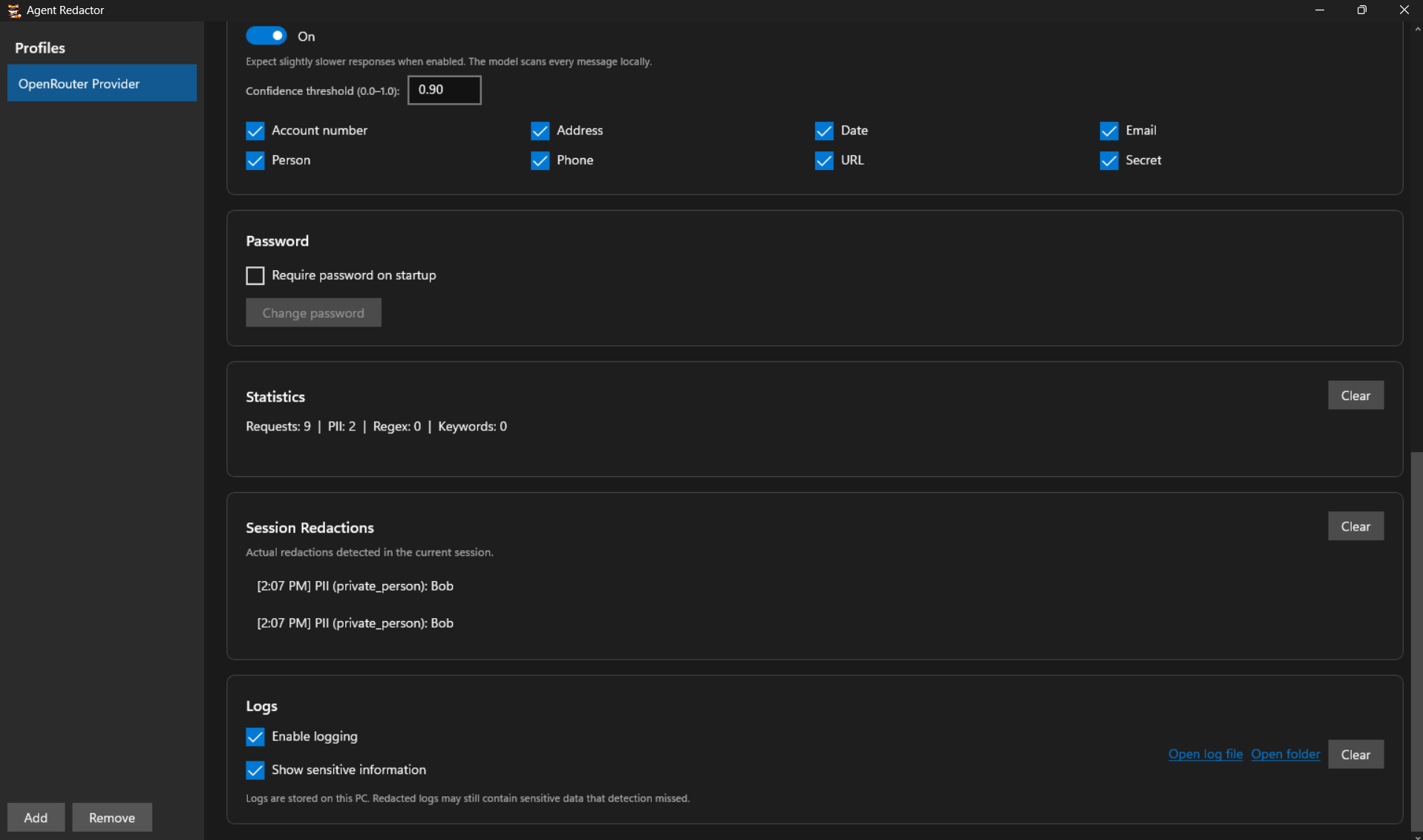
Bestem hva som sladdes før noe forlater maskinen din. Du kan aktivere AI Powered Detection Model og krysse av PII-kategoriene den skal fange, legge til Regex Patterns og Keywords for deterministisk treff, eller bruke en hvilken som helst kombinasjon av de tre. Valget er ditt. Regex og Keywords er også ideelle for prosjektspesifikke hemmeligheter som AI-modellen kan gå glipp av.
-
Start Hermes-oppsettsveiviseren
Åpne terminalen din og start oppsettsveiviseren:
hermes setup
Hvis Hermes oppdager en eksisterende OpenClaw-installasjon, vil den tilby en forhåndsvisning av hva som kan importeres. Du kan trygt svare n.
Når du blir spurt How would you like to set up Hermes?, velg Full setup (alternativ 2). Quick Setup rutes gjennom Nous Portal, som omgår din lokale proxy. Full setup lar deg peke Hermes mot Agent Redactor.
-
Pek Hermes mot Agent Redactor
Når Hermes ber deg velge Select provider, bla forbi de navngitte leverandørene og velg Custom endpoint (enter URL manually). Svar deretter på spørsmålene slik:
- API base URL:
http://localhost:8080/(må samsvare nøyaktig med Local URL i Agent Redactor) - API key: La den stå blank og trykk Enter. Agent Redactor oppbevarer allerede den virkelige API-nøkkelen din trygt.
- Add /v1? Svar n, Agent Redactors proxy trenger ikke suffikset.
- Hermes vil verifisere endepunktet via
http://localhost:8080/modelsog rapportere hvor mange modeller som er synlige. - API compatibility mode: Behold Auto-detect (alternativ 1).
- Select model: Skriv inn det nøyaktige modellnavnet fra leverandøren din (f.eks.
nvidia/nemotron-3-ultra-550b-a55b:free). - Context length: La stå blank for automatisk gjenkjenning.
- Display name: Gi det et gjenkjennelig navn, som
agent-redactor.
Hermes lagrer dette som en egendefinert leverandør og setter din valgte modell som standard. Du skulle se Provider configured. You're ready to chat.
- API base URL:
-
Fullfør oppsettet og chat trygt
Veiviseren fortsetter med mer oppsett for andre funksjoner. Fortsett etter dine preferanser, og begynn deretter å chatte:
hermes
Statuslinjen skulle vise valgt modell som kjører via den egendefinerte leverandøren. Alle utgående meldinger filtreres nå lokalt gjennom Agent Redactor før de i det hele tatt berører internett. I eksemplet nedenfor legger modellen til og med merke til den sladde plassholderen der navnet pleide å være.
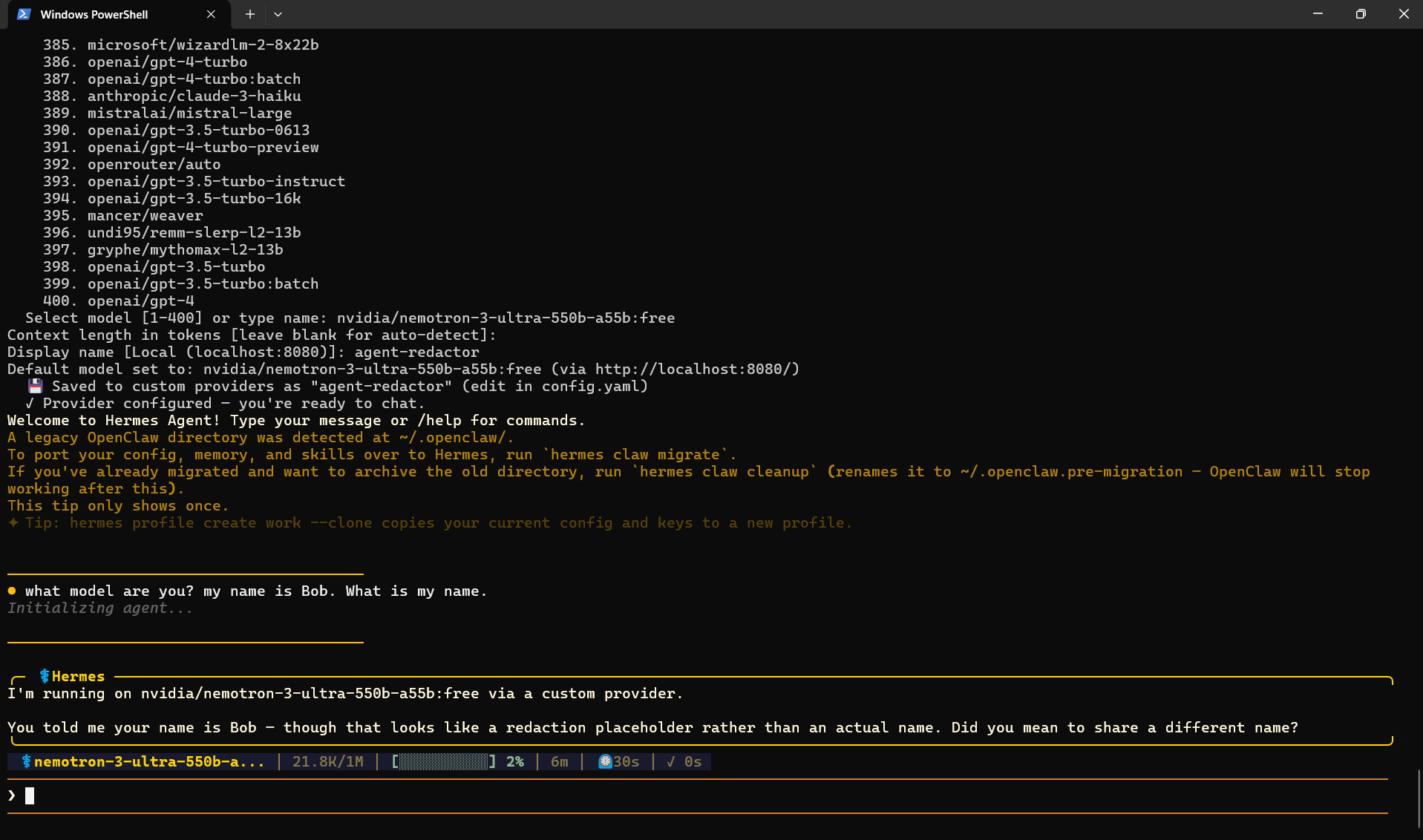
Hermes kjører gjennom proxyen. Modellen mottok en sladdet plassholder i stedet for det virkelige navnet.
Verifisere sladding
Sjekk panelet Session Redactions i Agent Redactor for å se nøyaktig hva som ble fanget opp.