Sử dụng Hermes với Agent Redactor
-
Cấu hình Agent Redactor (làm việc này trước)
Trước khi thiết lập Hermes, hãy chạy proxy biên tập cục bộ để Hermes có thể xác minh kết nối. Trong thanh bên Profiles, chọn hoặc tạo một hồ sơ. Đặt Local URL thành
http://localhost:8080/(hoặc cổng bạn muốn), đặt Forward To thành điểm cuối thực của nhà cung cấp (ví dụ:https://openrouter.ai/api/v1) và dán API Key thực của bạn. Khóa được mã hóa cục bộ và không bao giờ rở khỏi máy của bạn. Nhấp vào Save All Settings và xác nhận cổng được hiển thị là khả dụng. -
Chọn quy tắc biên tập của bạn
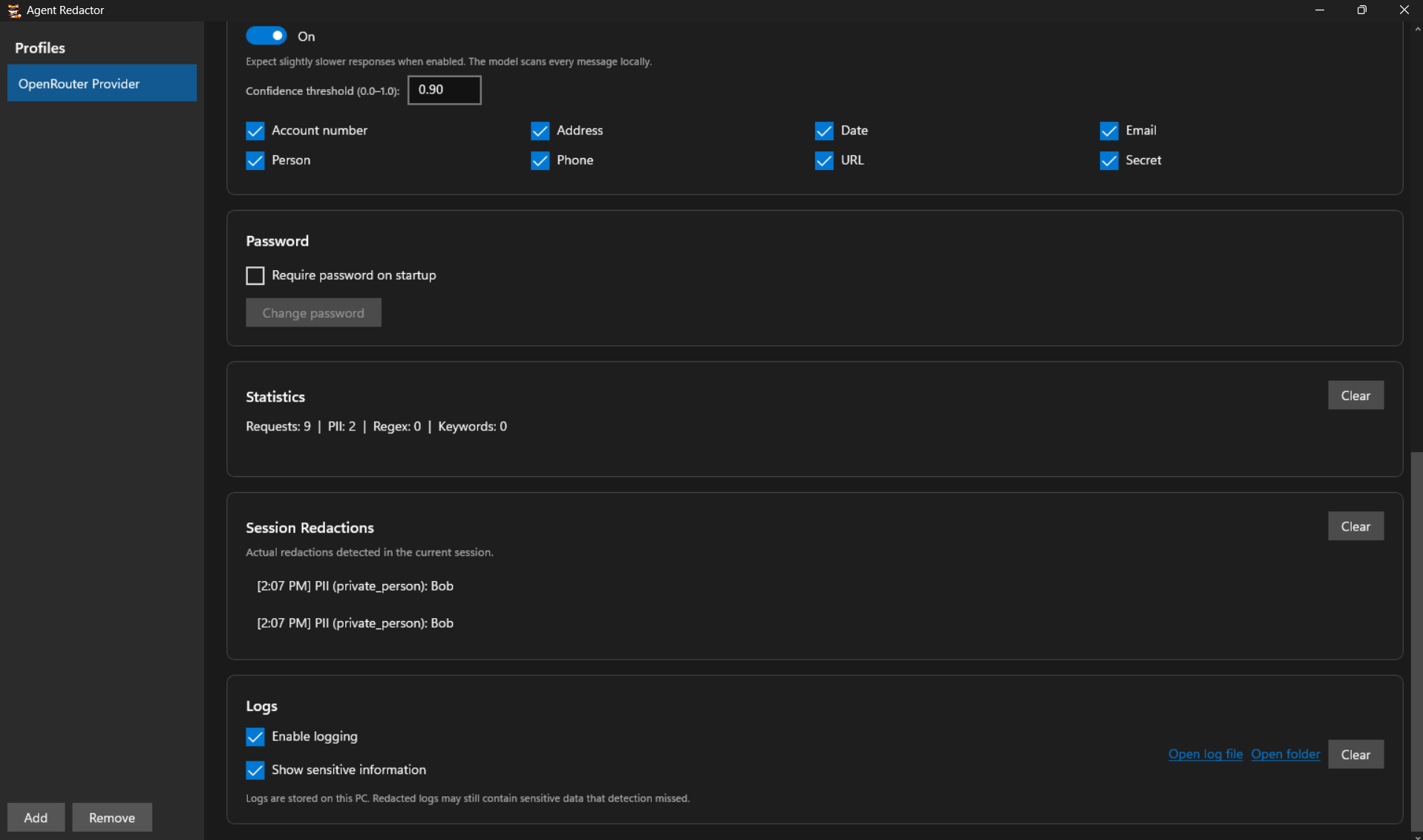
Quyết định những gì được biên tập trước khi bất cứ thứ gì rở khỏi máy của bạn. Bạn có thể bật AI Powered Detection Model và đánh dấu các danh mục PII mà nó cần phát hiện, thêm Regex Patterns và Keywords cho khớp tất định hoặc sử dụng bất kỳ tổ hợp nào trong ba tùy chọn. Lựa chọn là của bạn. Regex và Keywords cũng lý tưởng cho các bí mật riêng của dự án mà mô hình AI có thể bỏ sót.
-
Khởi động trình hướng dẫn thiết lập Hermes
Mở thiết bị đầu cuối của bạn và khởi động trình hướng dẫn thiết lập:
hermes setup
Nếu Hermes phát hiện cài đặt OpenClaw hiện có, nó sẽ cung cấp bản xem trước những gì có thể nhập. Bạn có thể an toàn trả lờ n.
Khi được hỏi How would you like to set up Hermes?, chọn Full setup (tùy chọn 2). Quick Setup được định tuyến qua Nous Portal, vốn bỏ qua proxy cục bộ của bạn. Full setup cho phép bạn chỉ Hermes tới Agent Redactor.
-
Chỉ Hermes tới Agent Redactor
Khi Hermes yêu cầu bạn chọn Select provider, cuộn qua các nhà cung cấp có tên và chọn Custom endpoint (enter URL manually). Sau đó trả lờ các câu hỏi như sau:
- API base URL:
http://localhost:8080/(phải khớp chính xác với Local URL trong Agent Redactor) - API key: Để trống và nhấn Enter. Agent Redactor đã lưu khóa API thực của bạn an toàn.
- Add /v1? Trả lờ n, proxy của Agent Redactor không cần hậu tố.
- Hermes sẽ xác minh điểm cuối qua
http://localhost:8080/modelsvà báo cáo có bao nhiêu mô hình hiển thị. - API compatibility mode: Giữ Auto-detect (tùy chọn 1).
- Select model: Nhập tên mô hình chính xác từ nhà cung cấp của bạn (ví dụ:
nvidia/nemotron-3-ultra-550b-a55b:free). - Context length: Để trống cho tự động phát hiện.
- Display name: Đặt tên dễ nhận biết, như
agent-redactor.
Hermes lưu điều này làm nhà cung cấp tùy chỉnh và đặt mô hình bạn chọn làm mặc định. Bạn sẽ thấy Provider configured. You're ready to chat.
- API base URL:
-
Hoàn tất thiết lập và trò chuyện an toàn
Trình hướng dẫn tiếp tục với nhiều thiết lập hơn cho các khả năng khác. Tiếp tục theo sở thích của bạn, sau đó bắt đầu trò chuyện:
hermes
Dòng trạng thái nên hiển thị mô hình bạn đã chọn đang chạy qua nhà cung cấp tùy chỉnh. Tất cả tin nhắn gửi đi hiện được lọc cục bộ thông qua Agent Redactor trước khi chạm vào internet. Trong ví dụ dưới đây, mô hình thậm chí nhận ra giá trị giữ chỗ đã biên tập nơi tên từng ở đó.
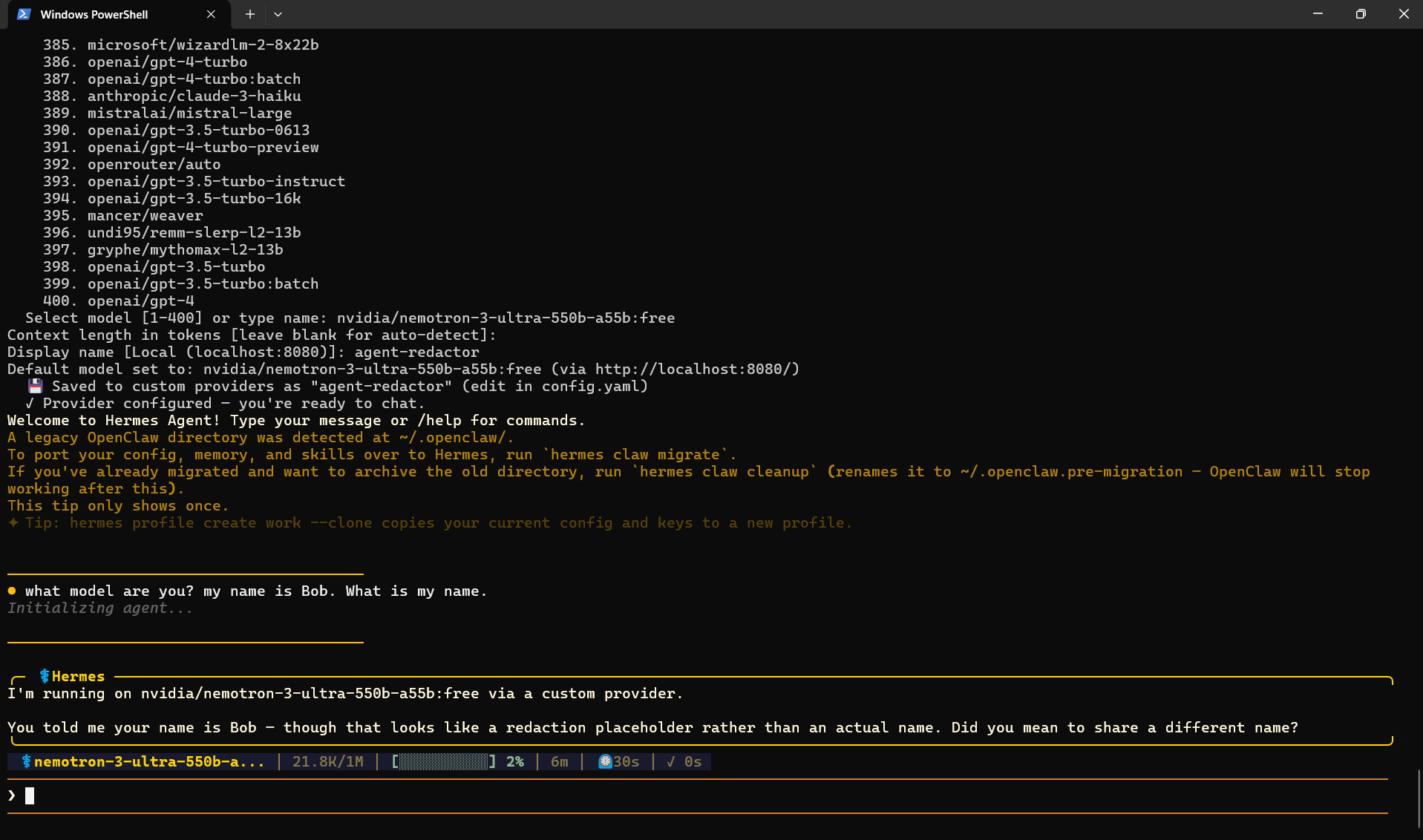
Hermes đang chạy thông qua proxy. Mô hình nhận được một giá trị giữ chỗ đã biên tập thay vì tên thực.
Xác minh biên tập
Kiểm tra bảng Session Redactions trong Agent Redactor để xem chính xác những gì đã bị chặn.