Hermes használata az Agent Redactorral
-
Az Agent Redactor beállítása (ezt először tegye meg)
Hermes beállítása előtt indítsa el a helyi maszkoló proxyt, hogy a Hermes ellenőrizni tudja a kapcsolatot. A Profiles oldalsávban válasszon ki vagy hozzon létre egy profilt. Állítsa a Local URL-t
http://localhost:8080/-ra (vagy a kívánt portra), a Forward To-t a tényleges szolgáltatói végpontjára (pl.https://openrouter.ai/api/v1), és illessze be a tényleges API Key-jét. A kulcs helyben titkosítva kerül tárolásra, és soha nem hagyja el a gépét. Kattintson a Save All Settings-re, és erősítse meg, hogy a port elérhetőként jelenik meg. -
Válassza ki a maszkolási szabályokat
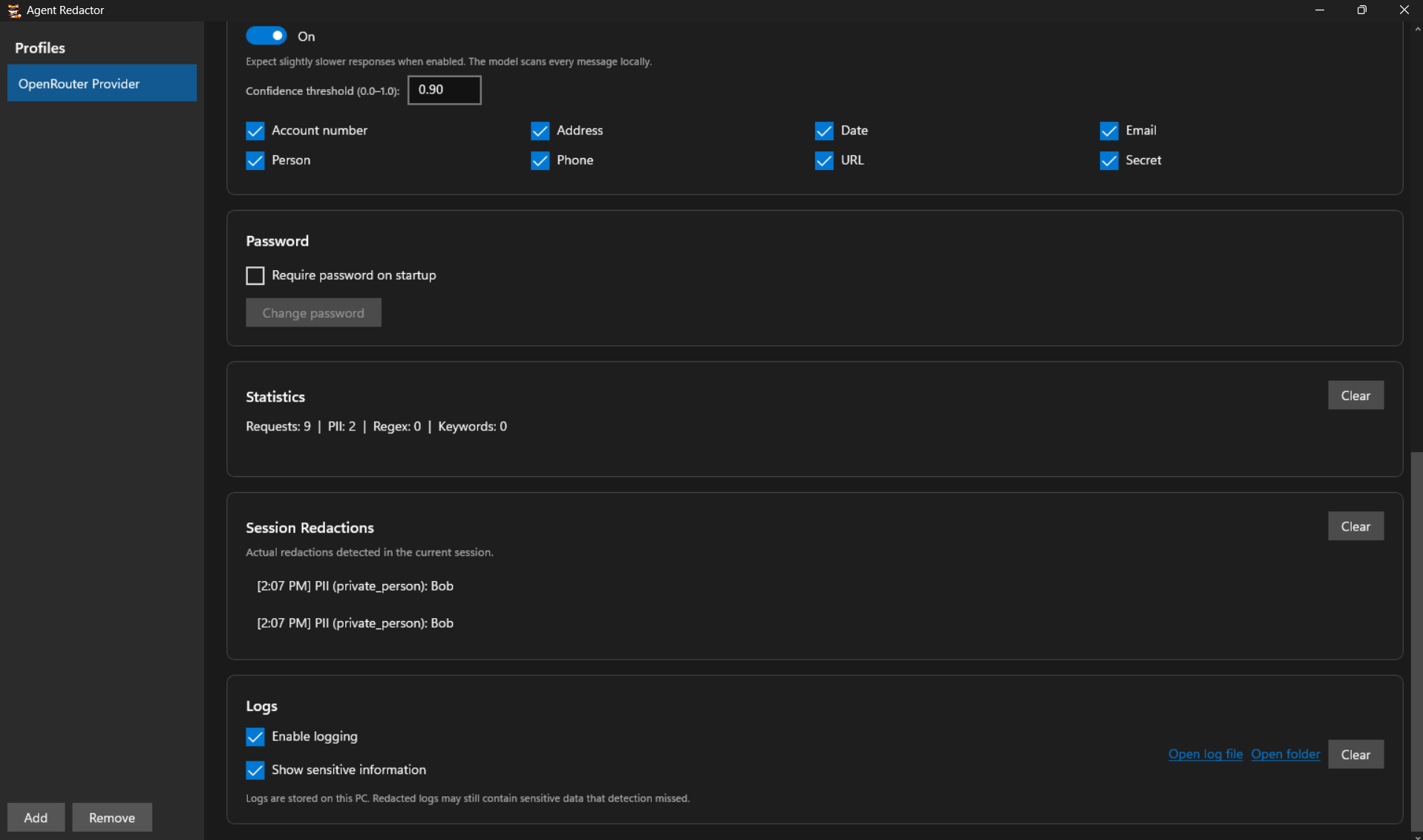
Döntse el, mi kerüljön maszkolásra, mielőtt bármi elhagyná a gépét. Engedélyezheti az AI Powered Detection Model-t, és bejelölheti a PII-kategóriákat, amelyeket észlelnie kell, felveheti a Regex Patterns-ot és a Keywords-t determinisztikus egyezéshez, vagy a három bármely kombinációját használhatja. A választás az Öné. A Regex és a Keywords a projektre jellemző titkokhoz is ideálisak, amelyeket az AI-modell kihathat.
-
Indítsa el a Hermes beállításvarázslót
Nyissa meg a terminált, és indítsa el a beállításvarázslót:
hermes setup
Ha a Hermes meglévő OpenClaw-telepítést észlel, felajánlja az importálható elemek előnézetét. Biztonsággal válaszolhat n.
Amikor a rendszer azt kérdezi: How would you like to set up Hermes?, válassza a Full setup-ot (2. opció). A Quick Setup a Nous Portalon keresztül halad, amely megkerüli a helyi proxyt. A Full setup lehetővé teszi, hogy a Hermest az Agent Redactorra irányítsa.
-
Irányítsa a Hermest az Agent Redactor felé
Amikor a Hermes a Select provider kiválasztását kéri, görgessen el a megnevezett szolgáltatók mellett, és válassza a Custom endpoint (enter URL manually)-ot. Ezután válaszoljon a kérdésekre az alábbiak szerint:
- API base URL:
http://localhost:8080/(pontosan egyeznie kell az Agent Redactorban található Local URL-lel) - API key: Hagyja üresen, és nyomjon Entert. Az Agent Redactor már biztonságban tartja a tényleges API-kulcsot.
- Add /v1? Válaszoljon n-nel, az Agent Redactor proxyja nem igényli az utótagot.
- A Hermes a
http://localhost:8080/modelscímen ellenőrzi a végpontot, és jelzi, hány modell látható. - API compatibility mode: Tartsa meg az Auto-detect-et (1. opció).
- Select model: Írja be a szolgáltatójától származó pontos modellnevet (pl.
nvidia/nemotron-3-ultra-550b-a55b:free). - Context length: Hagyja üresen az automatikus felismeréshez.
- Display name: Adjon neki felismerhető nevet, például
agent-redactor.
A Hermes ezt egyéni szolgáltatóként menti, és az Ön által választott modellt állítja alapértelmezettként. A Provider configured. You're ready to chat. üzenetet kell látnia.
- API base URL:
-
Fejezze be a beállítást és csevegjen biztonságban
A varázsló további képességekkel folytatja a beállítást. Folytassa a saját preferenciái szerint, majd kezdjen el csevegni:
hermes
Az állapotsornak az egyéni szolgáltatón keresztül futó modellt kell mutatnia. Minden kimenő üzenet most helyben, az Agent Redactoron keresztül kerül szűrésre, mielőtt egyáltalán hozzáérne az internethez. Az alábbi példában a modell észreveszi a maszkolt helykitöltőt is, ahol korábban a név állt.
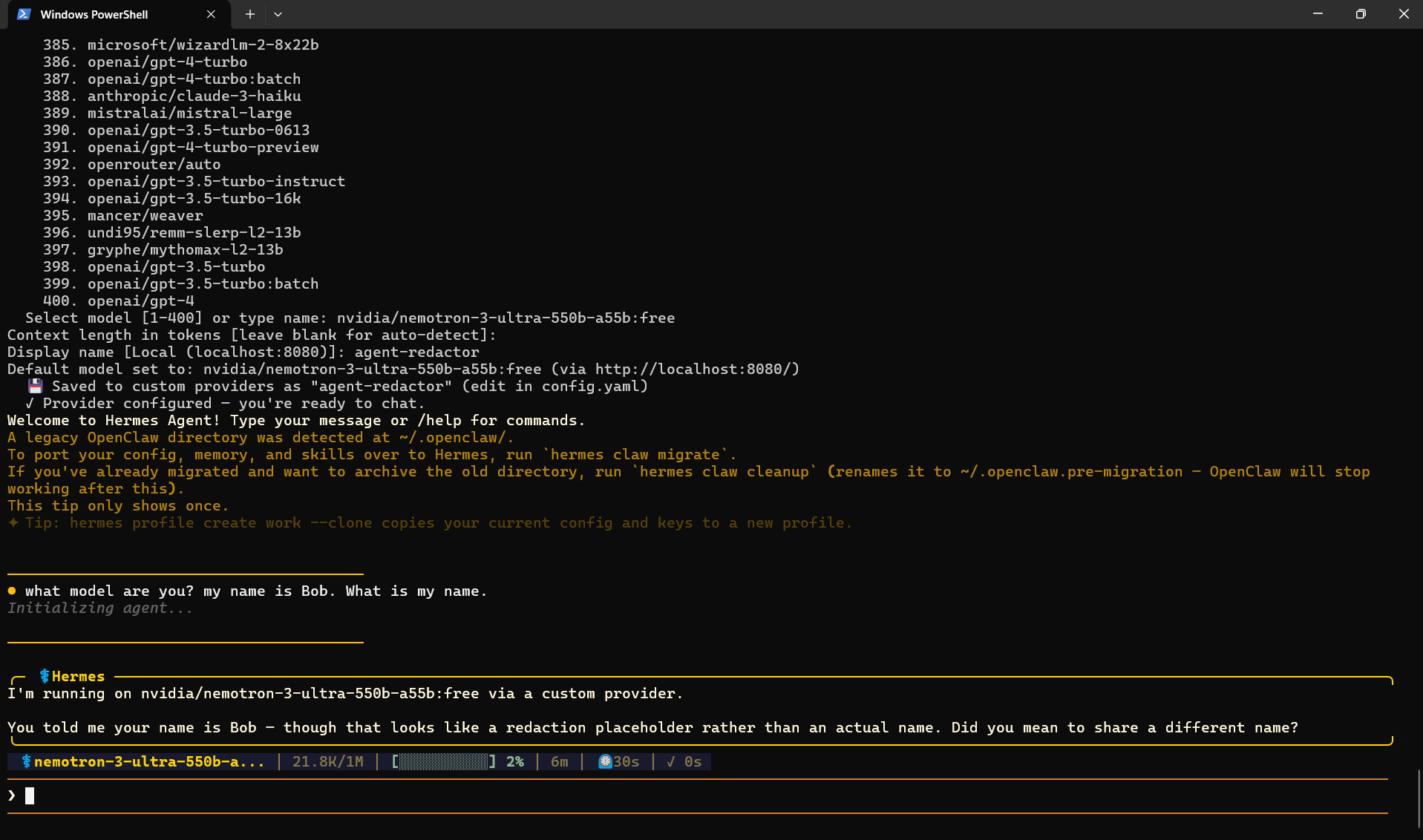
A Hermes a proxyn keresztül fut. A modell egy maszkolt helykitöltőt kapott a valódi név helyett.
A maszkolás ellenőrzése
Ellenőrizze az Agent Redactorban a Session Redactions panelt, hogy pontosan lássa, mi lett elfogva.