Notkun Hermes með Agent Redactor
-
Stilla Agent Redactor (gerðu þetta fyrst)
Áður en þú stillir Hermes skaltu fá staðbundið anonymiseringarproxy í gang svo Hermes geti staðfest tenginguna. Veldu eða búðu til notanda í Profiles-hliðarstikunni. Stilltu Local URL á
http://localhost:8080/(eða þinn valda gátt), Forward To á raunverulegan endapunkt þjónustuveitanda (t.d.https://openrouter.ai/api/v1) og límdu raunverulega API Key-lykilinn þinn. Lykillinn er dulkóðaður staðbundið og yfirgefur aldrei tölvuna þína. Smelltu á Save All Settings og staðfestu að gáttin birtist sem laus. -
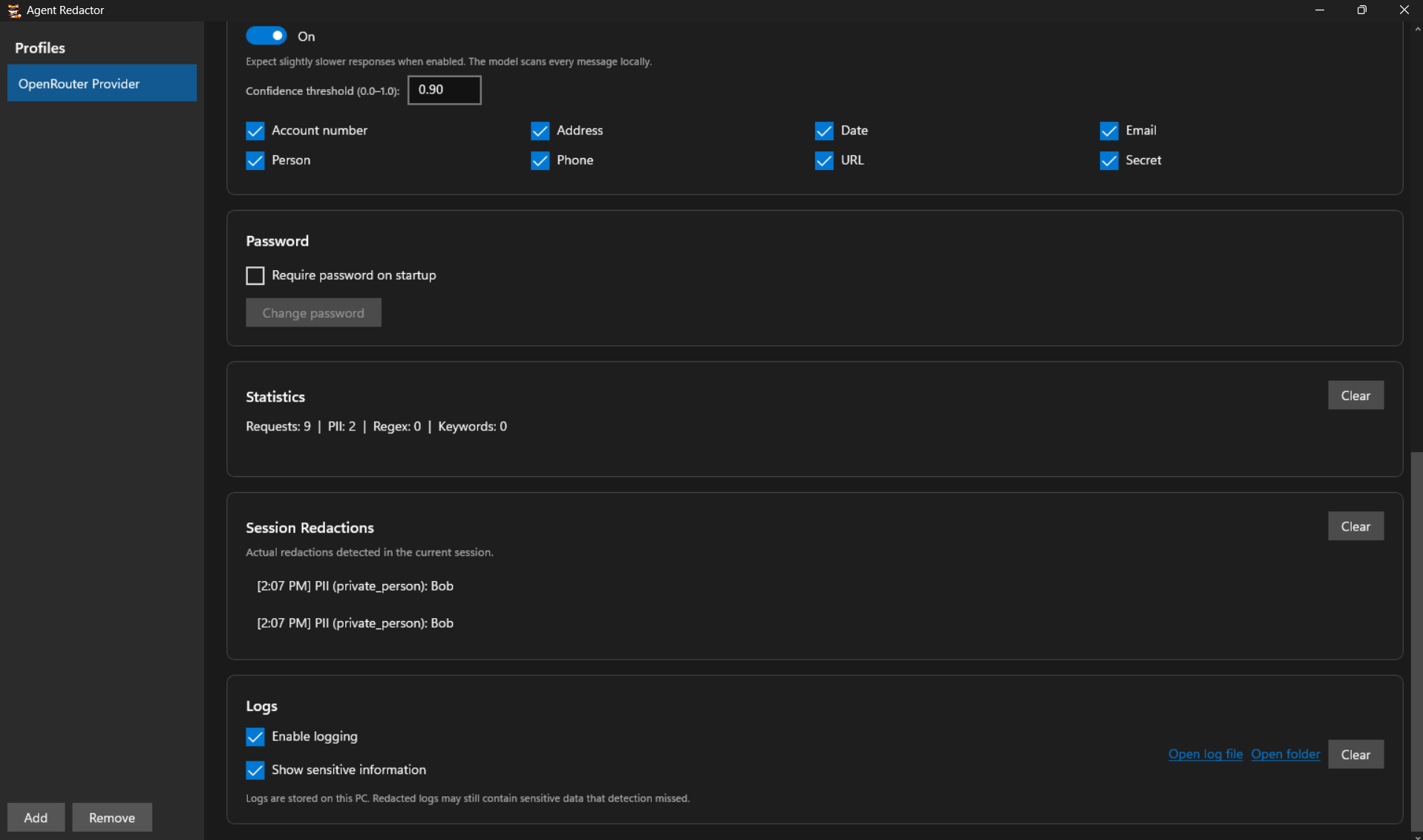
Veldu anonymiseringarreglur þínar
Ákveddu hvað er hulið áður en eitthvað yfirgefur tölvuna þína. Þú getur virkjað AI Powered Detection Model og hakað við PII-flokkana sem það ætti að grípa, bætt við Regex Patterns og Keywords fyrir ákveðna samsvörun eða notað hvaða samsetningu sem er af þessum þremur. Valið er þitt. Regex og Keywords eru líka kjörin fyrir verkefnis sértækar leyndarmál sem AI-líkanið gæti misst af.
-
Ræstu Hermes uppsetningarhjálpina
Opnaðu skipanaglugga þinn og ræstu uppsetningarhjálpina:
hermes setup
Ef Hermes finnur fyrir núverandi OpenClaw-uppsetningu býður það upp á forskoðun á því sem hægt er að flytja inn. Þú getur örugglega svarað n.
Þegar spurt er How would you like to set up Hermes?, veldu Full setup (valkostur 2). Quick Setup fer um Nous Portal, sem fer framhjá staðbundna proxy-inu þínu. Full setup leyfir þér að beina Hermes að Agent Redactor.
-
Beindu Hermes að Agent Redactor
Þegar Hermes biður þig um að velja Select provider, skrunaðu framhjá nefndum þjónustuveitendum og veldu Custom endpoint (enter URL manually). Svaraðu svo spurningunum svona:
- API base URL:
http://localhost:8080/(verður að samsvara Local URL í Agent Redactor nákvæmlega) - API key: Skildu hann eftir auðan og ýttu á Enter. Agent Redactor geymir þegar raunverulega API-lykilinn þinn örugglega.
- Add /v1? Svaraðu n, proxy Agent Redactor þarf ekki viðskeytið.
- Hermes mun staðfesta endapunktinn í gegnum
http://localhost:8080/modelsog tilkynna hve marg líkön eru sýnileg. - API compatibility mode: Haltu Auto-detect (valkostur 1).
- Select model: Sláðu inn nákvæma líkananafnið frá þjónustuveitanda þínum (t.d.
nvidia/nemotron-3-ultra-550b-a55b:free). - Context length: Skildu eftir auða fyrir sjálfvirka greiningu.
- Display name: Gefðu því auðkennanlegt nafn, eins og
agent-redactor.
Hermes vistar þetta sem sérbýttan þjónustuveitu og setur valið líkan þitt sem sjálfgefið. Þú ættir að sjá Provider configured. You're ready to chat.
- API base URL:
-
Ljúktu við uppsetninguna og spjallaðu örugglega
Hjálpin heldur áfram með frekari uppsetningu fyrir aðra eiginleika. Haltu áfram samkvæmt óskum þínum og byrjaðu síðan að spjalla:
hermes
Stöðulínan ætti að sýna valið líkan þitt sem keyrir í gegnum sérbýttu þjónustuveituna. Öll útgönguskilaboð eru núna síað staðbundið í gegnum Agent Redactor áður en þau snerta internetið. Í dæminu hér að neðan tekur líkanið jafnvel eftir hulda staðgenginum þar sem nafnið var áður.
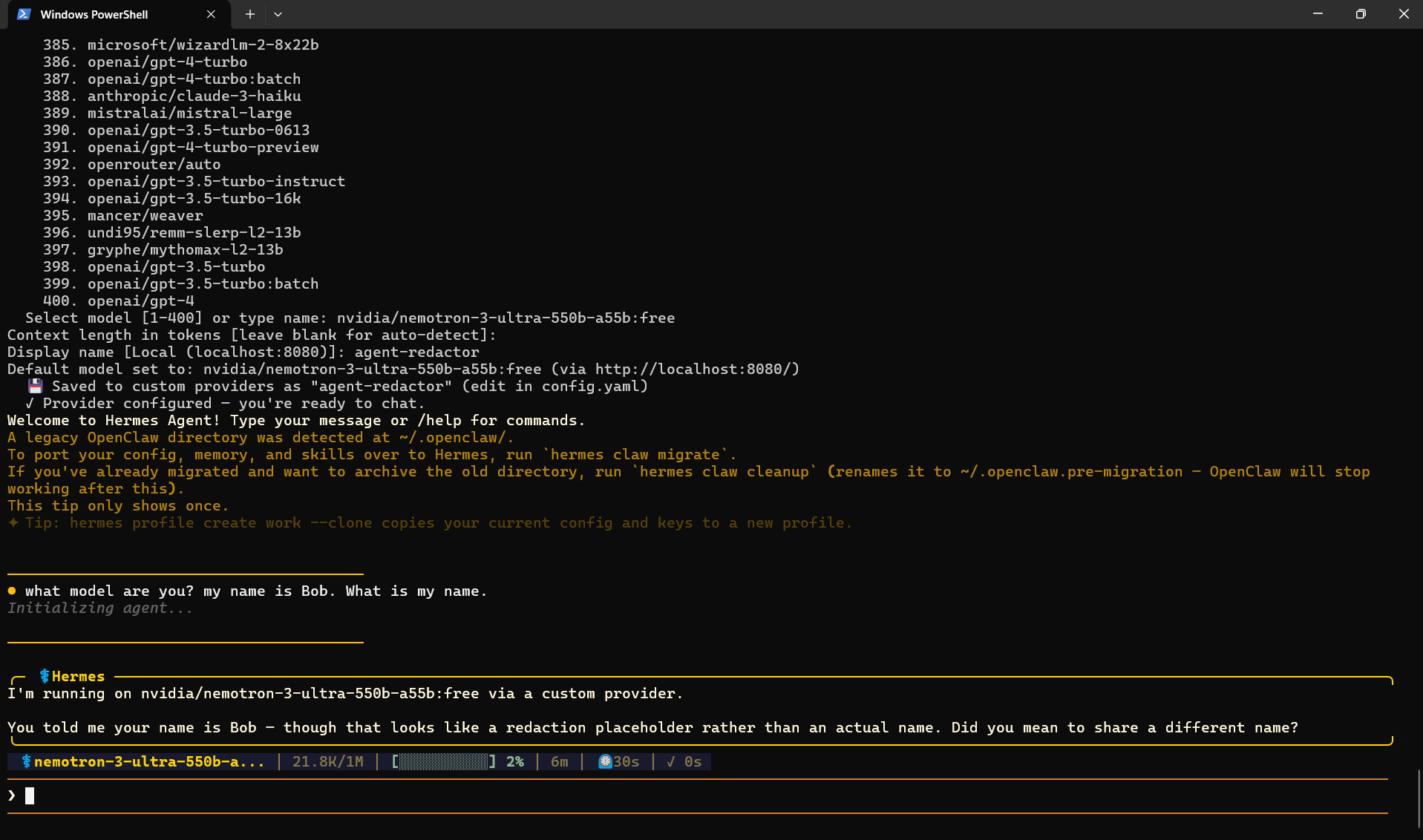
Hermes keyrir í gegnum proxy-ið. Líkanið fékk hulið staðgengi í stað raunverulegs nafns.
Staðfesting á hulingu
Skoðaðu Session Redactions-spjaldið í Agent Redactor til að sjá nákvæmlega hvað var grípið.