Používanie Hermes s Agent Redactor
-
Nakonfigurujte Agent Redactor (najprv toto)
Pred nastavením Hermes spustite lokálny redakčný proxy, aby mohol Hermes overiť pripojenie. V bočnom paneli Profiles vyberte alebo vytvorte profil. Nastavte Local URL na
http://localhost:8080/(alebo preferovaný port), Forward To na skutočný koncový bod poskytovateľa (napr.https://openrouter.ai/api/v1) a vložte svoj skutočný API Key. Kľúč sa šifruje lokálne a nikdy neopúšťa váš počítač. Kliknite na Save All Settings a potvrďte, že sa port zobrazuje ako dostupný. -
Vyberte pravidlá redakcie
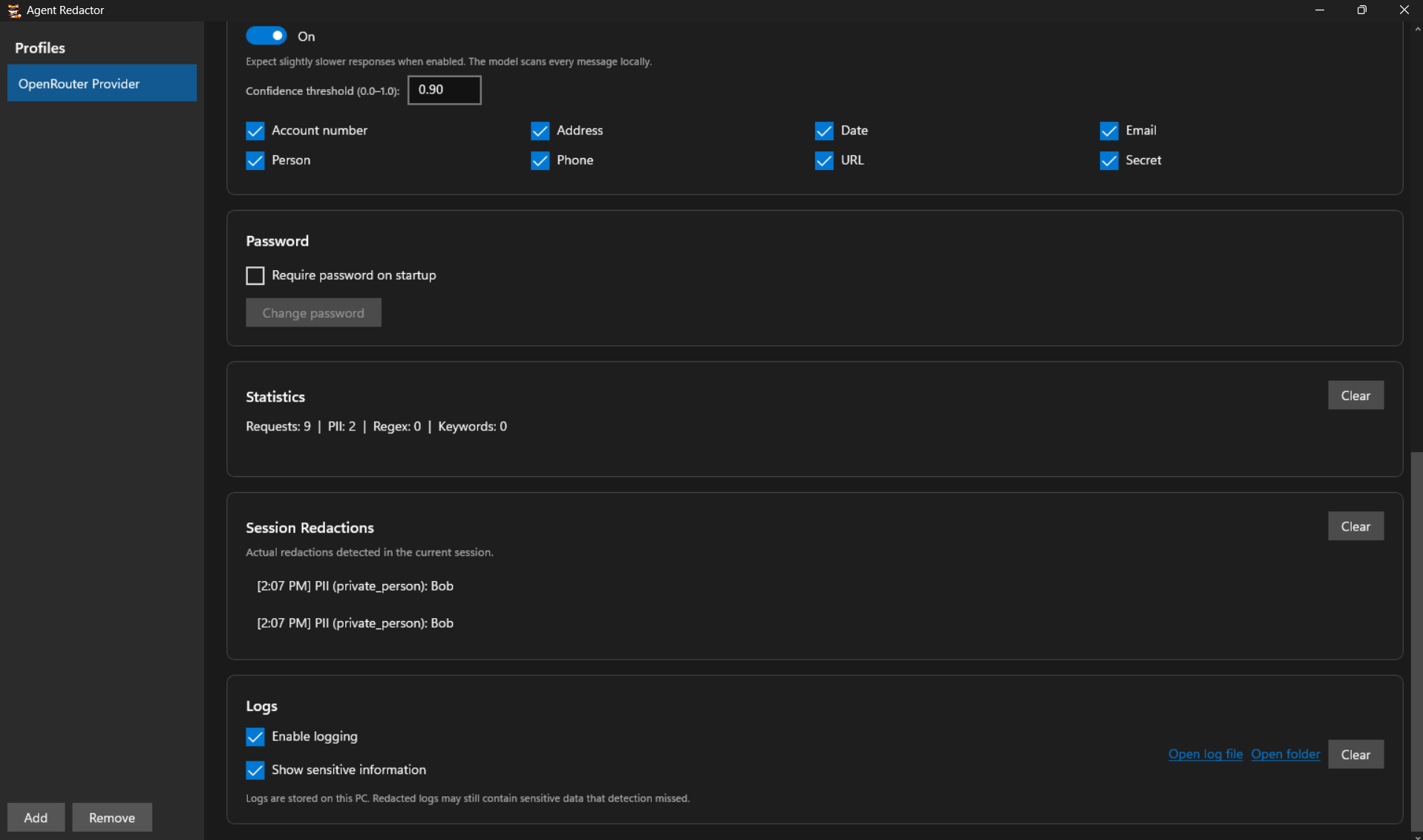
Rozhodnite, čo sa rediguje, skôr než niečo opustí váš počítač. Môžete povoliť AI Powered Detection Model a zaškrtnúť kategórie PII, ktoré má zachytiť, pridať Regex Patterns a Keywords pre deterministickú zhodu alebo použiť akúkoľvek kombináciu týchto troch. Voľba je na vás. Regex a Keywords sú ideálne aj pre projektovo špecifické tajomstvá, ktoré AI model môže prehliadnuť.
-
Spustite sprievodcu nastavením Hermes
Otvorte terminál a spustite sprievodcu nastavením:
hermes setup
Ak Hermes zistí existujúcu inštaláciu OpenClaw, ponúkne náhľad toho, čo sa dá importovať. Môžete bezpečne odpovedať n.
Na otázku How would you like to set up Hermes? zvoľte Full setup (možnosť 2). Quick Setup sa smeruje cez Nous Portal, ktorý obchádza váš lokálny proxy. Full setup vám umožní nasmerovať Hermes na Agent Redactor.
-
Nasaďte Hermes na Agent Redactor
Keď vás Hermes vyzve na výber Select provider, prejdite pomenovaných poskytovateľov a vyberte Custom endpoint (enter URL manually). Potom odpovedajte na výzvy takto:
- API base URL:
http://localhost:8080/(musí sa presne zhodovať s Local URL v Agent Redactor) - API key: Nechajte ho prázdne a stlačte Enter. Agent Redactor už bezpečne drží váš skutočný API kľúč.
- Add /v1? Odpovedzte n, proxy Agent Redactor príponu nepotrebuje.
- Hermes overí koncový bod cez
http://localhost:8080/modelsa ohlási, koľko modelov je viditeľných. - API compatibility mode: Ponechajte Auto-detect (možnosť 1).
- Select model: Zadajte presný názov modelu od svojho poskytovateľa (napr.
nvidia/nemotron-3-ultra-550b-a55b:free). - Context length: Pre automatickú detekciu nechajte prázdne.
- Display name: Pomenujte ho tak, aby bolo rozoznateľné, napríklad
agent-redactor.
Hermes to uloží ako vlastného poskytovateľa a nastaví váš zvolený model ako predvolený. Mali by ste vidieť Provider configured. You're ready to chat.
- API base URL:
-
Dokončite nastavenie a bezpečne chatujte
Sprievodca pokračuje ďalším nastavením ďalších funkcií. Pokračujte podľa vlastných preferencií a potom začnite chatovať:
hermes
Stavový riadok by mal zobrazovať váš vybraný model bežiaci cez vlastného poskytovateľa. Všetky odchádzajúce správy sa teraz pred akýmkoľvek kontaktom s internetom filtrujú lokálne cez Agent Redactor. V nižšie uvedenom príklade si model dokonca všimne redigovaného zástupcu tam, kde bolo predtým meno.
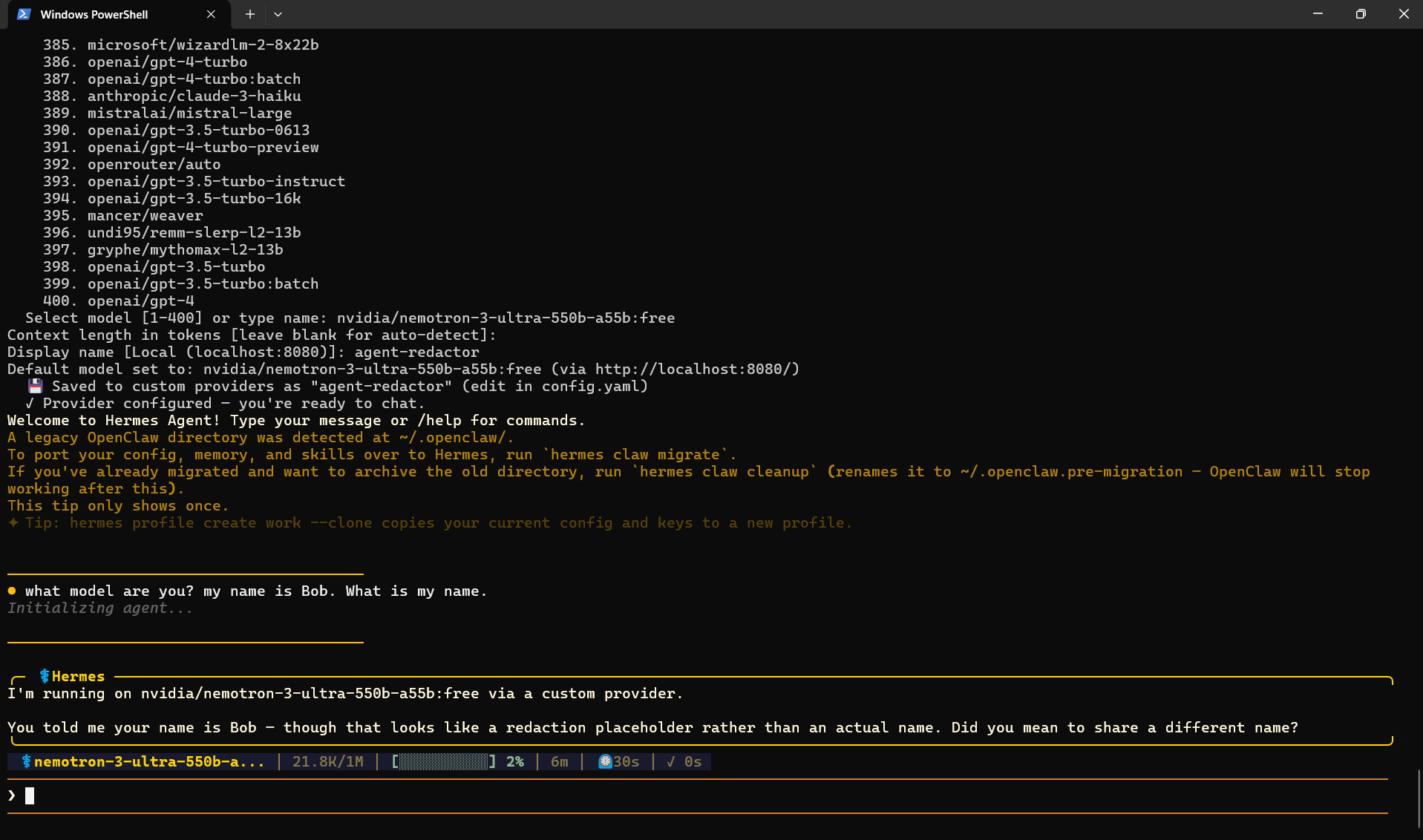
Hermes beží cez proxy. Model dostal redigovaného zástupcu namiesto skutočného mena.
Overenie redakcie
Skontrolujte panel Session Redactions v Agent Redactor a presne uvidíte, čo bolo zachytené.