Hermes کو Agent Redactor کے ساتھ استعمال کرنا
-
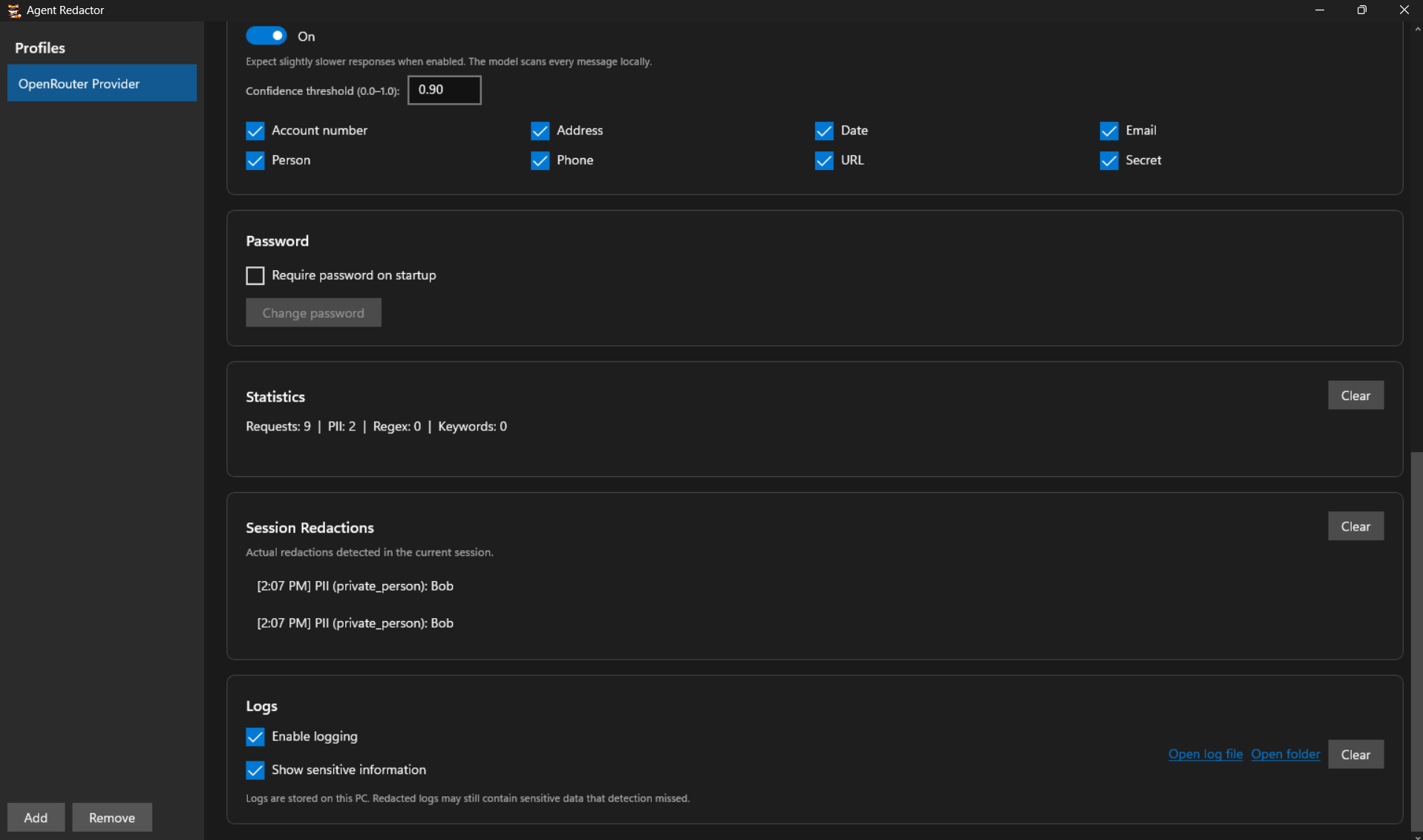
Agent Redactor کو ترتیب دیں (پہلے یہ کریں)
Hermes ترتیب دینے سے پہلے، مقامی ریڈیکشن پروکسی چلائیں تاکہ Hermes کنکشن کی تصدیق کر سکے۔ Profiles سائڈ بار میں پروفائل منتخب کریں یا بنائیں۔ Local URL کو
http://localhost:8080/(یا پسندیدہ پورٹ) پر سیٹ کریں، Forward To کو اپنے اصل فراہم کنندہ اینڈپوائنٹ پر (مثلاًhttps://openrouter.ai/api/v1) سیٹ کریں، اور اپنی اصل API Key چسپاں کریں۔ کلید مقامی طور پر خفیہ ہوتی ہے اور کبھی آپ کے کمپیوٹر سے باہر نہیں جاتی۔ Save All Settings پر کلک کریں اور پورٹ کو دستیاب دکھائے جانے کی تصدیق کریں۔ -
اپنے ریڈیکشن اصول منتخب کریں
طے کریں کہ آپ کے کمپیوٹر سے کچھ باہر جانے سے پہلے کیا ریڈیکٹ ہوگا۔ آپ AI Powered Detection Model فعال کر سکتے ہیں اور PII زمروں کو نشان لگا سکتے ہیں جنہیں اسے پکڑنا چاہیے، حتمی مماثلت کے لیے Regex Patterns اور Keywords شامل کر سکتے ہیں، یا تینوں میں سے کوئی بھی مجموعہ استعمال کر سکتے ہیں۔ انتخاب آپ کا ہے۔ Regex اور Keywords منصوبے کے مخصوص رازوں کے لیے بھی بہترین ہیں جنہیں AI ماڈل نظرانداز کر سکتا ہے۔
-
Hermes سیٹ اپ وزرڈ شروع کریں
اپنا ٹرمینل کھولیں اور سیٹ اپ وزرڈ لانچ کریں:
hermes setup
اگر Hermes کوئی موجودہ OpenClaw انسٹالیشن تلاش کرتا ہے، تو یہ درآمد کیے جانے والی چیزوں کا پیش منظر پیش کرے گا۔ آپ محفوظ طریقے سے n جواب دے سکتے ہیں۔
جب پوچھا جائے How would you like to set up Hermes?، تو Full setup (آپشن 2) منتخب کریں۔ Quick Setup Nous Portal کے ذریعے جاتا ہے، جو آپ کے مقامی پروکسی کو نظرانداز کرتا ہے۔ Full setup آپ کو Hermes کو Agent Redactor کی طرف نشان دینے دیتا ہے۔
-
Hermes کو Agent Redactor کی طرف نشان دیں
جب Hermes آپ سے Select provider منتخب کرنے کے لیے کہے، تو نامزد فراہم کنندگان کو چھوڑ کر Custom endpoint (enter URL manually) منتخب کریں۔ پھر درج ذیل طور پر پرامپٹس کا جواب دیں:
- API base URL:
http://localhost:8080/(Agent Redactor میں Local URL سے بالکل میل کھانا چاہیے) - API key: اسے خالی چھوڑیں اور Enter دبائیں۔ Agent Redactor پہلے ہی آپ کی اصل API کلید محفوظ رکھتا ہے۔
- Add /v1? n جواب دیں، Agent Redactor کے پروکسی کو لاحقے کی ضرورت نہیں۔
- Hermes
http://localhost:8080/modelsکے ذریعے اینڈپوائنٹ کی تصدیق کرے گا اور بتائے گا کہ کتنے ماڈلز دکھائی دے رہے ہیں۔ - API compatibility mode: Auto-detect (آپشن 1) رکھیں۔
- Select model: اپنے فراہم کنندہ کا درست ماڈل نام ٹائپ کریں (مثلاً
nvidia/nemotron-3-ultra-550b-a55b:free)۔ - Context length: آٹو ڈیٹیکٹ کے لیے خالی چھوڑیں۔
- Display name: اسے کوئی پہچاننے والا نام دیں، جیسے
agent-redactor۔
Hermes اسے کسٹم فراہم کنندہ کے طور پر محفوظ کرتا ہے اور آپ کے منتخب کردہ ماڈل کو ڈیفالٹ کے طور پر سیٹ کرتا ہے۔ آپ کو Provider configured. You're ready to chat. دکھائی دینا چاہیے۔
- API base URL:
-
سیٹ اپ مکمل کریں اور محفوظ گپ شپ کریں
ویزڈ دیگر صلاحیتوں کے لیے مزید سیٹ اپ کے ساتھ جاری رہتا ہے۔ اپنی پسند کے مطابق آگے بڑھیں، پھر گپ شپ شروع کریں:
hermes
اسٹیٹس لائن میں آپ کا منتخب کردہ ماڈل کسٹم فراہم کنندہ کے ذریعے چلتا ہوا دکھنا چاہیے۔ اب تمام آؤٹ باؤنڈ پیغامات انٹرنیٹ کو چھونے سے پہلے Agent Redactor کے ذریعے مقامی طور پر فلٹر ہوتے ہیں۔ نیچے دیے گئے مثال میں، ماڈل ریڈیکٹ شدہ پلیس ہولڈر کو بھی نوٹس کرتا ہے جہاں نام تھا۔
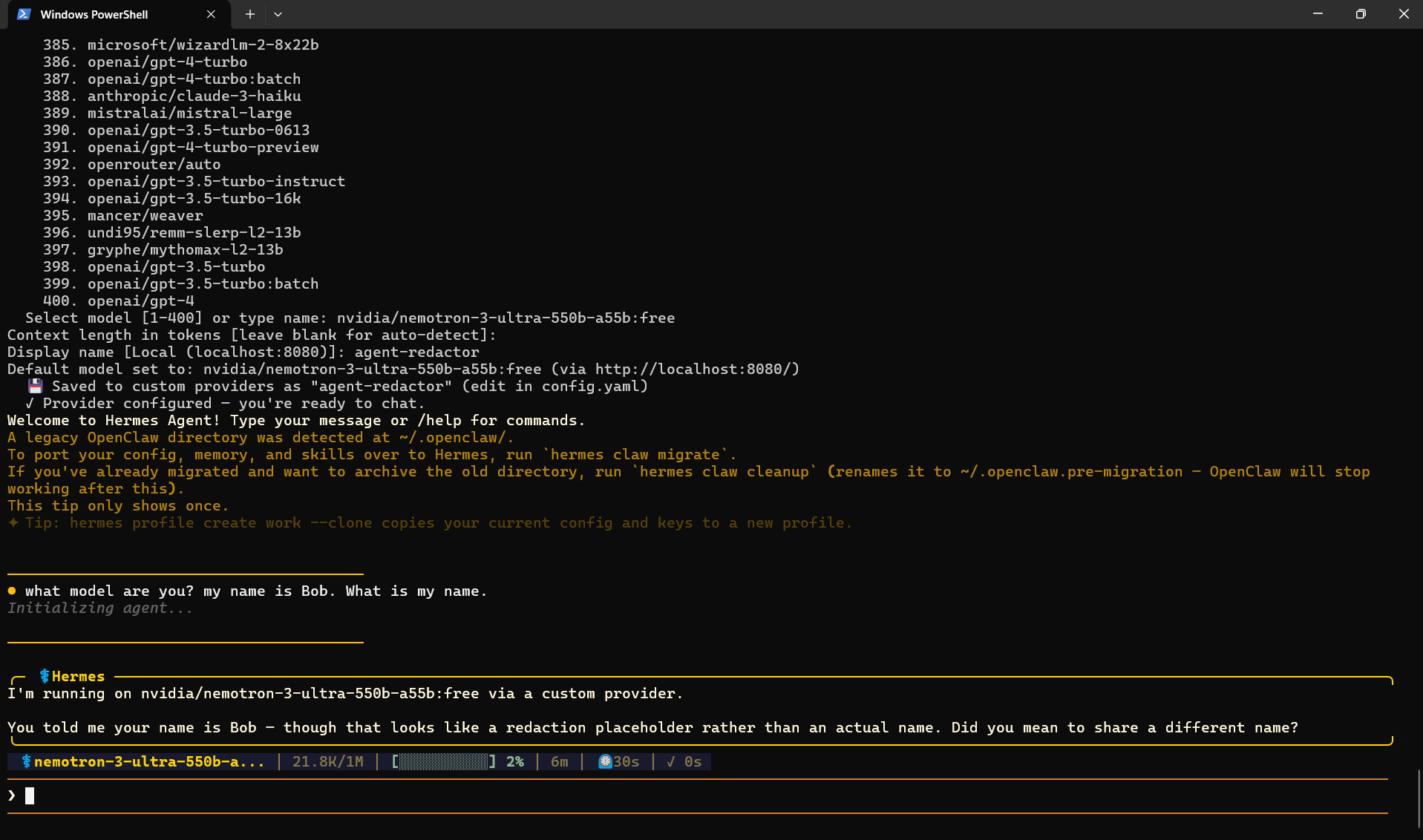
Hermes پروکسی کے ذریعے چل رہا ہے۔ ماڈل کو اصل نام کے بجائے ریڈیکٹ شدہ پلیس ہولڈر ملا۔
ریڈیکشن کی تصدیق
Agent Redactor میں Session Redactions پینل دیکھیں تاکہ بالکل معلوم ہو سکے کہ کیا روکا گیا۔