Brug af Hermes med Agent Redactor
-
Konfigurér Agent Redactor (gør dette først)
Før du opsætter Hermes, skal du have den lokale redigeringsproxy kørende, så Hermes kan verificere forbindelsen. I sidebaren Profiles vælger eller opretter du en profil. Sæt Local URL til
http://localhost:8080/(eller din foretrukne port), sæt Forward To til din rigtige udbyder-endpoint (f.eks.https://openrouter.ai/api/v1), og indsæt din rigtige API Key. Nøglen krypteres lokalt og forlader aldrig din maskine. Klik på Save All Settings og bekræft, at porten vises som tilgængelig. -
Vælg dine redigeringsregler
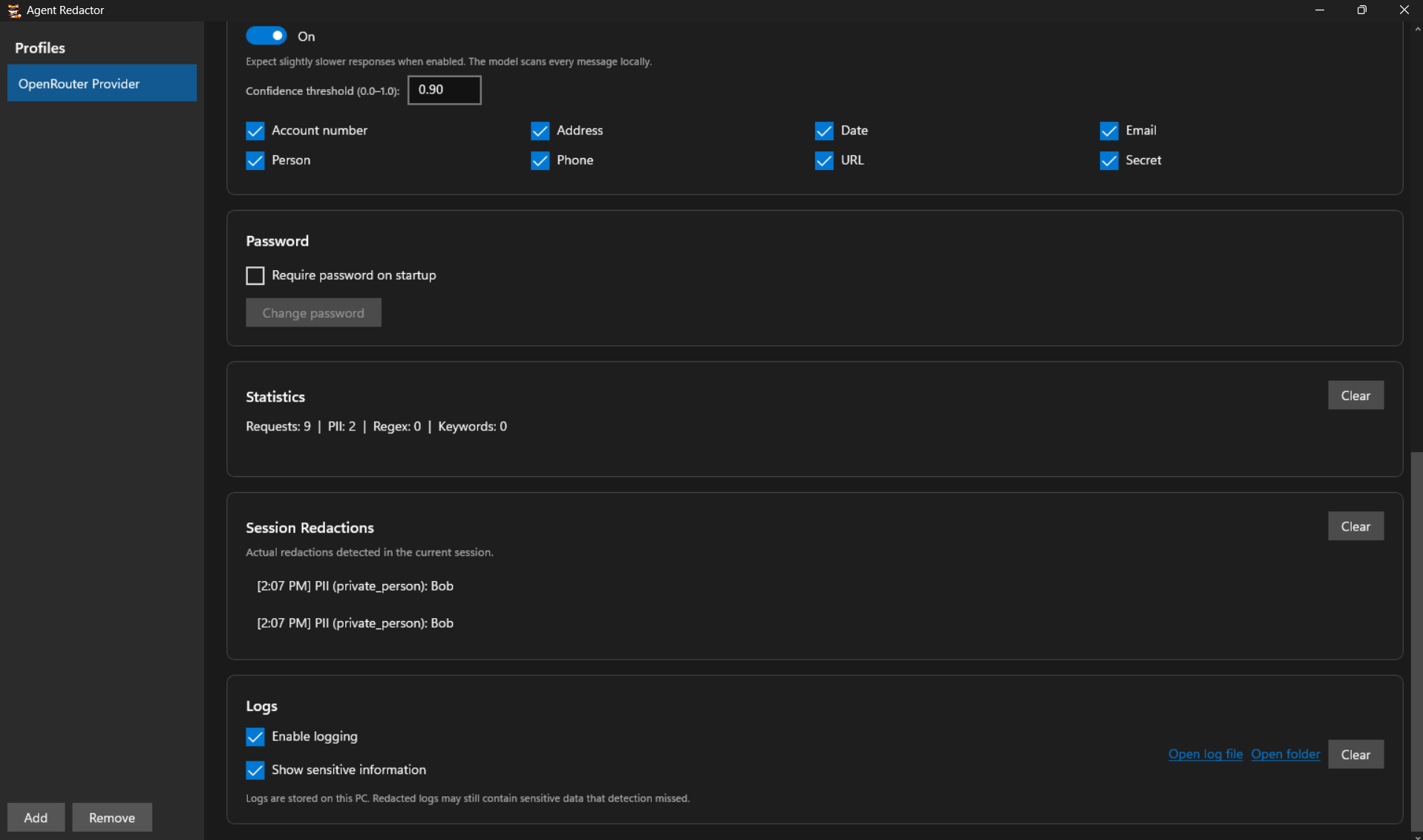
Bestem, hvad der sløres, før noget forlader din maskine. Du kan aktivere AI Powered Detection Model og afkrydse de PII-kategorier, den skal fange, tilføje Regex Patterns og Keywords til deterministisk matchning eller bruge en hvilken som helst kombination af de tre. Valget er dit. Regex og Keywords er også ideelle til projektspecifikke hemmeligheder, som AI-modellen kan gå glip af.
-
Start Hermes opsætningsguiden
Åbn din terminal, og start opsætningsguiden:
hermes setup
Hvis Hermes registrerer en eksisterende OpenClaw-installation, vil den tilbyde at vise en forhåndsvisning af, hvad der kan importeres. Du kan trygt svare n.
Når du bliver spurgt How would you like to set up Hermes?, skal du vælge Full setup (mulighed 2). Quick Setup går gennem Nous Portal, som omgår din lokale proxy. Full setup lader dig pege Hermes på Agent Redactor.
-
Peg Hermes på Agent Redactor
Når Hermes beder dig vælge Select provider, skal du rulle forbi de navngivne udbydere og vælge Custom endpoint (enter URL manually). Besvar derefter spørgsmålene sådan:
- API base URL:
http://localhost:8080/(skal nøjagtigt matche Local URL i Agent Redactor) - API key: Lad den være blank, og tryk Enter. Agent Redactor opbevarer allerede din rigtige API-nøgle sikkert.
- Add /v1? Svar n, Agent Redactors proxy har ikke brug for suffikset.
- Hermes vil verificere endpointet via
http://localhost:8080/modelsog rapportere, hvor mange modeller der er synlige. - API compatibility mode: Behold Auto-detect (mulighed 1).
- Select model: Indtast det præcise modelnavn fra din udbyder (f.eks.
nvidia/nemotron-3-ultra-550b-a55b:free). - Context length: Lad den være blank for auto-detektion.
- Display name: Giv den et genkendeligt navn, f.eks.
agent-redactor.
Hermes gemmer dette som en brugerdefineret udbyder og indstiller din valgte model som standard. Du skulle se Provider configured. You're ready to chat.
- API base URL:
-
Afslut opsætning, og chat sikkert
Guiden fortsætter med mere opsætning af andre funktioner. Fortsæt efter dine præferencer, og begynd derefter at chatte:
hermes
Statuslinjen skulle vise din model køre via den brugerdefinerede udbyder. Alle udgående beskeder filtreres nu lokalt gennem Agent Redactor, før de overhovedet berører internettet. I eksemplet nedenfor bemærker modellen endda det slørede stedfortræder, hvor der før var et navn.
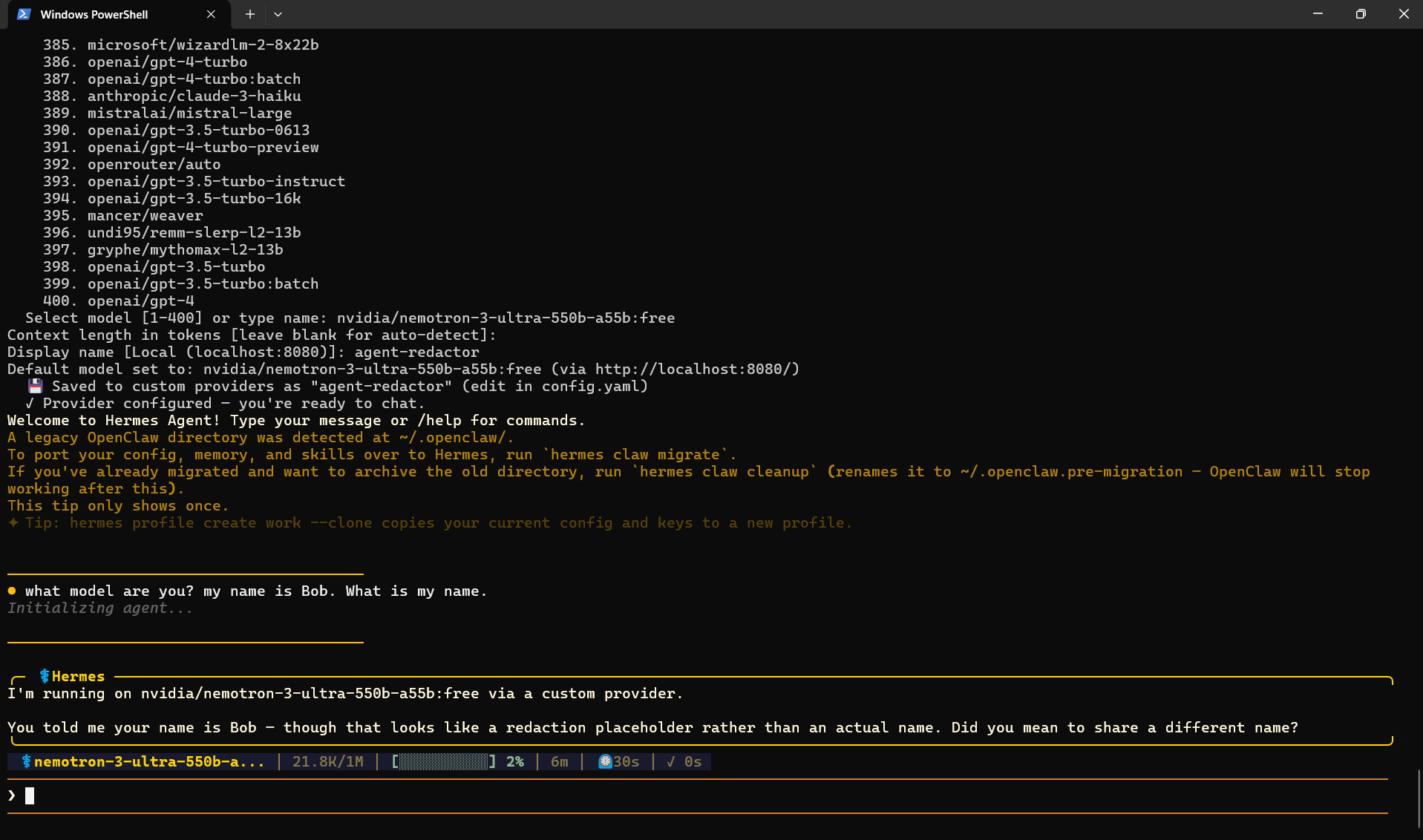
Hermes kører gennem proxyen. Modellen modtog et sløret stedfortræder i stedet for det rigtige navn.
Verificér sløring
Tjek panelet Session Redactions i Agent Redactor for at se præcis, hvad der blev opsnappet.